Reparación de imágenes · Notas de campo · GUÍA PRÁCTICA
Seis ejemplos de reparación de mosaicos: qué cambió la IA
Un resultado nítido puede parecer convincente y, aun así, cambiar el contenido oculto. Estos seis ejemplos muestran un relleno generado, no la recuperación de los detalles originales.
Qué representan estos ejemplos
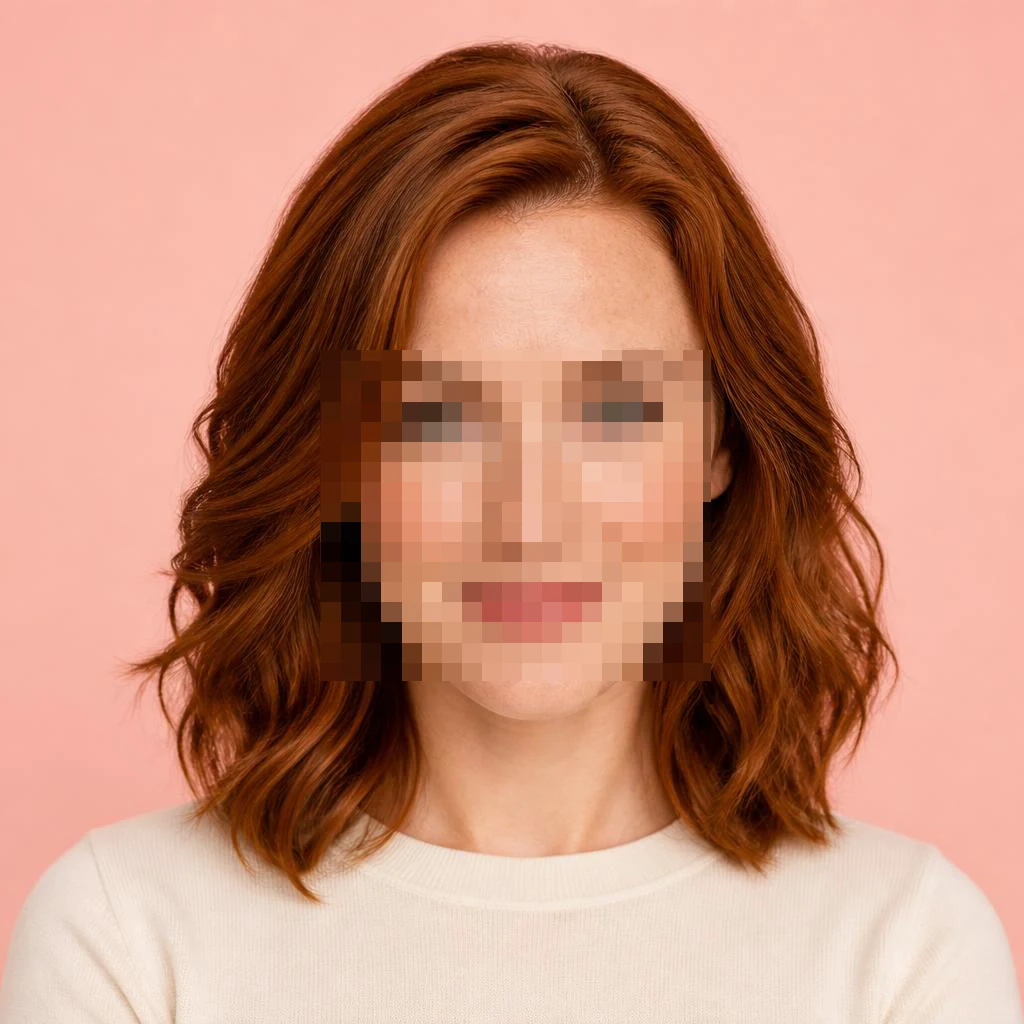
Partimos de un retrato sintético, una foto de un gato con licencia abierta y una fotografía de montaña de dominio público. Añadimos localmente mosaicos, desenfoque o rectángulos opacos de forma controlada. A image2 solo enviamos la imagen dañada y una instrucción de edición. La referencia limpia y la máscara exacta permanecieron en este equipo para hacer la comparación. Se muestran seis casos, incluidos dos tamaños de máscara distintos sobre la misma persona sintética. No son seis sujetos independientes ni una muestra representativa para calcular una tasa de éxito.
Mosaicos faciales pequeños y grandes
Los dos mosaicos se convirtieron en rostros completos con aspecto nítido. El área pequeña conservó más rasgos visibles a su alrededor; la grande dejó más detalles en manos del modelo. En el experimento original con la salida sin recortar, el error de píxel en la zona cubierta bajó alrededor de un 17,5 % con la máscara pequeña y subió alrededor de un 1,8 % con la grande. Las cifras comparan la imagen con una referencia sintética conocida; no miden la preferencia humana ni la identidad. Tampoco son puntuaciones de los montajes rectangulares finales que se muestran en la página de la herramienta.
Desenfoque local y una franja negra sobre los ojos
El ejemplo desenfocado generó rasgos faciales coherentes y la franja negra se sustituyó por unos ojos plausibles. Ninguno de los dos resultados confirma qué había oculto. La solicitud de la franja negra tardó unos 378 segundos y devolvió una imagen de 2508 × 2508 píxeles a partir de una entrada de 1024 × 1024. La del desenfoque tardó unos 100 segundos y devolvió una imagen de 1254 × 1254. Para montar el resultado lo reducimos a la cuadrícula original. Tener más píxeles de salida no significa haber recuperado más información. Además, una prueba de desenfoque gaussiano local no equivale a probar el movimiento de cámara.
Una foto de mascota y un paisaje cubierto
El ejemplo del gato resulta útil precisamente porque la imagen generada original cambió demasiado: variaron la forma de los ojos, las marcas del rostro y zonas ajenas al mosaico. La muestra final solo incorpora el rectángulo reparado de esa salida real. Comprueba cómo encaja el rostro inventado con el pelo que queda alrededor. En el paisaje, las rocas y las sombras continúan sobre el antiguo rectángulo negro, pero los detalles de las crestas no coinciden del todo con la fuente. Una continuación coherente puede servir en una imagen ilustrativa, pero no documenta fielmente ese terreno.
Por qué la página conserva el resto de la foto
También pasamos un retrato limpio por la misma instrucción de reparación. Aunque no tenía ninguna zona censurada, el modelo lo redibujó de forma visible: al cambiar el tamaño a las dimensiones de entrada, cerca del 40,4 % de los píxeles varió más de ocho niveles en al menos un canal RGB. Por eso la herramienta solicita una selección y copia los píxeles generados solo dentro de esos rectángulos. Las muestras WebP de la página usan compresión con pérdida para cargar más rápido; la descarga del producto es PNG. La conservación de píxeles se refiere a la imagen normalizada fuera de los rectángulos elegidos, antes de comprimir la muestra para mostrarla.
Latencia, fallos y preguntas sin resolver
En el experimento original se probaron siete tipos de entrada, incluido el control limpio. Una llamada con mosaico falló tras unos 446 segundos y su único reintento terminó correctamente en unos 148 segundos. Las llamadas completadas tardaron entre unos 100 y 378 segundos. Esta pequeña tanda no permite calcular un percentil 95, una tasa de disponibilidad ni el coste por imagen útil. Las solicitudes especificaron gpt-image-2 y calidad máxima a través del proxy configurado; no verificamos por separado la identidad real del servicio de fondo, la facturación ni las prácticas de conservación de datos del proveedor.
Cómo evaluar tu propio resultado
Primero compara la imagen completa; después revisa el borde y los detalles reconocibles. Presta atención a rostros, marcas del pelo de las mascotas, sombras y líneas rectas. Si el parche parece pegado, ajusta el rectángulo para incluir toda la superposición y un margen estrecho alrededor. Genera otra versión desde el original en vez de volver a enviar al modelo un rostro ya generado. Conserva el archivo fuente y utiliza una copia sin censura cuando importen los datos reales. Que un ojo, una cifra o una etiqueta parezcan plausibles no demuestra qué había originalmente.
Fuentes y lecturas relacionadas
La foto del gato se atribuye a RobotBlanket y se publica bajo CC0 en Wikimedia Commons. La imagen de montaña se atribuye al Servicio de Pesca y Vida Silvestre de Estados Unidos como obra gubernamental de dominio público. El retrato es un recurso sintético existente de QuietTake. La herramienta enlaza cada fuente externa bajo su comparación. Para investigar el flujo de trabajo también consultamos la documentación de Adobe sobre edición generativa basada en selecciones, la descripción de eliminación de mosaicos de RemoveAnything y los usos de mejora de imágenes de baja resolución de Fotor. No subimos imágenes a esos productos ni comparamos la calidad de sus inferencias.
Probar la herramienta de reparación · Mejorar imágenes
Guía de selección de Adobe · Gato en Commons · Montaña en Commons

