이미지 복원 · 현장 노트 · 실전 가이드
모자이크 복원 사례 6가지: AI가 바꾼 부분
선명한 결과도 가려진 내용을 바꾸었을 수 있습니다. 6가지 사례를 통해 원래 디테일을 되찾는 것이 아니라 새로 생성해 채우는 작업임을 살펴봅니다.
이 사례들이 보여 주는 것
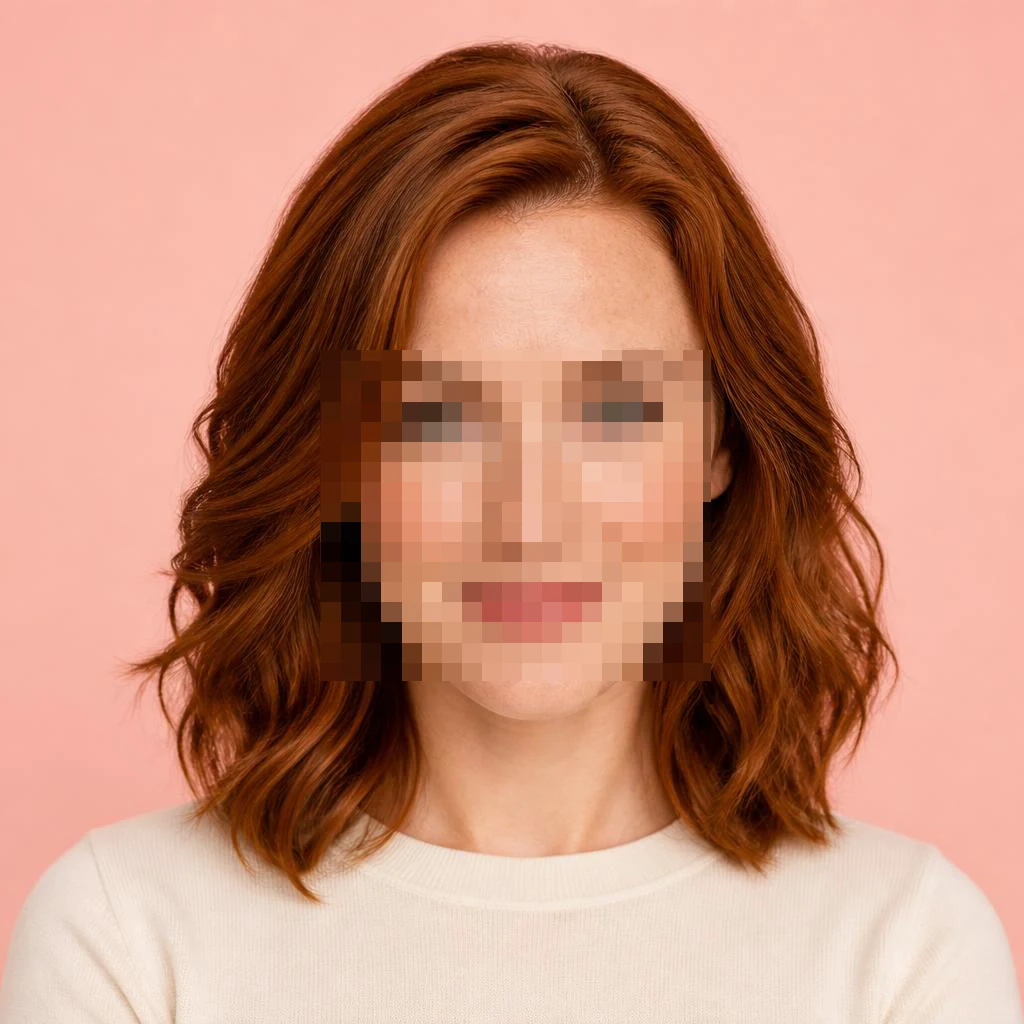
합성 인물 사진 한 장, 공개 라이선스가 적용된 고양이 사진 한 장, 퍼블릭 도메인 산 사진 한 장을 준비했습니다. 각 이미지에는 모자이크, 부분 블러 또는 단색 사각형을 통제된 방식으로 로컬에서 추가했습니다. image2에는 손상된 이미지와 편집 지시만 전송했습니다. 깨끗한 기준 이미지와 정확한 마스크는 비교를 위해 이 컴퓨터에만 보관했습니다. 화면에는 여섯 사례가 있지만, 그중 두 개는 같은 합성 인물에게 크기가 다른 마스크를 적용한 결과입니다. 서로 다른 인물 여섯 명을 평가한 것도 아니고, 일반적인 성공률을 계산할 수 있는 대표 표본도 아닙니다.
작은 얼굴 모자이크와 큰 얼굴 모자이크
두 모자이크 모두 완전하고 선명해 보이는 얼굴로 바뀌었습니다. 작은 마스크 주변에는 얼굴 윤곽이 더 많이 남았고, 큰 마스크에서는 모델이 추측해야 하는 세부 정보가 늘었습니다. 원본 전체 출력으로 진행한 실험에서, 알고 있는 합성 기준 이미지와 비교한 마스크 영역의 픽셀 오차는 작은 마스크에서 약 17.5% 감소했고 큰 마스크에서는 약 1.8% 증가했습니다. 이 수치는 알려진 합성 기준과 비교한 결과일 뿐, 사람의 선호나 인물의 신원을 측정하지 않습니다. 도구 페이지에 표시되는 최종 사각형 합성 이미지의 품질 점수로 해석해서도 안 됩니다.
부분 블러와 눈을 가린 검은 막대
부분 블러 사례에서는 얼굴 디테일이 자연스럽게 이어졌고, 검은 막대는 그럴듯한 눈으로 대체됐습니다. 어느 결과도 가려진 원래 내용을 확인해 주지는 않습니다. 검은 막대 요청은 약 378초가 걸렸고 1024 × 1024 입력에서 2508 × 2508 이미지를 반환했습니다. 블러 요청은 약 100초가 걸렸고 1254 × 1254 이미지를 반환했습니다. 합성할 때는 결과를 입력 이미지와 같은 픽셀 격자로 축소합니다. 출력 픽셀이 많아져도 원래 정보가 복구된 것은 아닙니다. 부분 가우시안 블러 테스트는 카메라 흔들림 테스트와도 다릅니다.
반려동물 사진과 가려진 풍경
고양이 사례를 남긴 이유는 원본 생성 이미지가 지나치게 많이 바뀌었기 때문입니다. 눈 모양과 얼굴 무늬뿐 아니라 모자이크 바깥 영역도 달라졌습니다. 최종 사례 화면에는 실제 출력에서 복원한 사각형 영역만 원본에 합성했습니다. 새로 추측해 만든 얼굴이 주변에 남은 털과 잘 이어지는지 살펴보세요. 풍경에서는 바위와 그림자가 원래 검은 사각형을 이어 채우지만, 능선의 세부 모양은 원본과 다릅니다. 삽화용 이미지에서는 자연스러운 연결이 유용할 수 있어도 실제 지형을 정확히 기록한 자료가 되지는 않습니다.
나머지 사진을 보존하는 이유
가린 부분이 없는 깨끗한 합성 인물 사진에도 같은 복원 지시를 적용했습니다. 가린 부분이 없는데도 이미지가 눈에 띄게 다시 그려졌습니다. 입력 크기로 줄인 뒤에도 RGB 채널 중 하나 이상에서 8단계 넘게 바뀐 픽셀이 약 40.4%였습니다. 그래서 도구는 사용자가 선택한 뒤, 생성된 픽셀을 해당 사각형 안쪽에만 복사합니다. 페이지의 WebP 샘플은 더 빨리 불러오도록 손실 압축을 사용하지만, 제품에서 내려받는 파일은 PNG입니다. 픽셀 보존은 화면 표시용 압축 전, 정규화된 이미지에서 선택 사각형 바깥을 기준으로 합니다.
처리 시간, 실패, 아직 모르는 점
원래 실험에서는 가리지 않은 대조 이미지까지 일곱 가지 입력을 처리했습니다. 모자이크 요청 하나는 약 446초 뒤 실패했고, 한 번 재시도한 결과 약 148초 만에 성공했습니다. 성공한 요청은 약 100~378초가 걸렸습니다. 이처럼 작은 실험만으로 95백분위 지연 시간, 가용률, 실제 사용할 수 있는 이미지 한 장당 비용을 계산할 수는 없습니다. 요청에는 설정된 프록시를 통해 gpt-image-2와 최고 품질을 지정했습니다. 실제 백엔드 모델의 정체, 청구 방식, 공급자의 데이터 보관 정책은 별도로 확인하지 않았습니다.
직접 결과를 판단하는 방법
먼저 사진 전체를 비교한 다음 경계와 알아볼 수 있는 디테일을 확대해 보세요. 얼굴, 반려동물 무늬, 그림자, 직선 가장자리를 특히 확인해야 합니다. 패치가 붙여 넣은 것처럼 보이면 가려진 부분 전체와 주변의 좁은 여백이 포함되도록 사각형을 조정하세요. 생성된 얼굴을 다시 모델에 입력해 반복 생성하지 말고 원본에서 새 버전을 만드세요. 원본 파일은 보관하고 사실 관계가 중요한 경우 가리지 않은 사진을 사용하세요. 눈, 숫자, 라벨이 그럴듯해도 원래 무엇이 있었는지 입증하는 근거는 아닙니다.
출처와 참고 자료
고양이 사진은 Wikimedia Commons에 게시된 RobotBlanket의 CC0 자료입니다. 산 사진은 미국 어류·야생동물관리국의 정부 저작물로 퍼블릭 도메인입니다. 인물 사진은 QuietTake의 기존 합성 에셋이며 실제 인물을 나타내지 않습니다. 도구는 각 외부 이미지 비교 아래에 원본 링크를 표시합니다. 작업 방식 조사에는 Adobe의 생성형 편집 선택 영역 문서, RemoveAnything의 모자이크 제거 설명, Fotor의 저해상도 이미지 향상 용도도 참고했습니다. 해당 제품에 이미지를 업로드하거나 추론 품질을 비교하지는 않았습니다.