Réparation d’images · Notes de terrain · GUIDE PRATIQUE
Six exemples de réparation de mosaïque : ce que l’IA a modifié
Un résultat net peut sembler convaincant tout en modifiant le contenu masqué. Ces six exemples montrent un remplissage généré, pas la récupération des détails d’origine.
Ce que représentent ces exemples
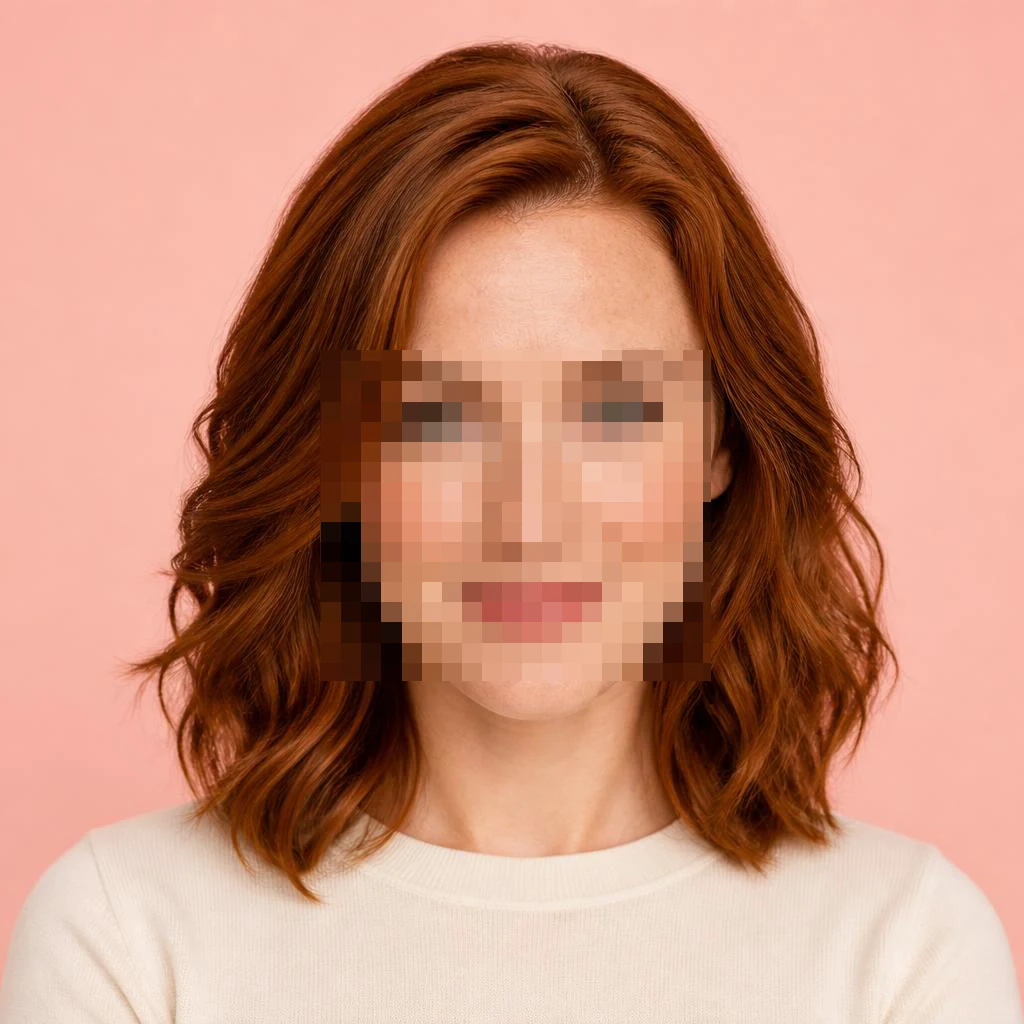
Nous sommes partis d’un portrait synthétique, d’une photo de chat sous licence ouverte et d’une photographie de montagne appartenant au domaine public. Nous avons ajouté localement, de façon contrôlée, une mosaïque, un flou ou des rectangles opaques. Seuls l’image altérée et une instruction de retouche ont été envoyées à image2. L’image de référence intacte et le masque exact sont restés sur cet ordinateur pour la comparaison. Les six cas présentés comprennent deux tailles de masque différentes appliquées à la même personne synthétique. Ils ne correspondent ni à six personnes différentes ni à un échantillon représentatif permettant d’estimer un taux de réussite général.
Petites et grandes mosaïques sur un visage
Les deux mosaïques ont donné des visages complets à l’apparence nette. La zone la plus petite conservait davantage de traits visibles autour du masque ; la plus grande laissait plus de détails à inventer au modèle. Dans l’expérience initiale sur la sortie brute, l’erreur de pixels dans la zone masquée a diminué d’environ 17,5 % pour le petit masque et augmenté d’environ 1,8 % pour le grand, par rapport à une référence synthétique connue. Ces valeurs mesurent cette comparaison, pas une préférence humaine ni une identité. Elles ne doivent pas non plus être considérées comme des scores des compositions rectangulaires finales affichées sur la page de l’outil.
Flou local et bande noire sur les yeux
L’exemple de flou a produit des détails faciaux cohérents et la bande noire a été remplacée par des yeux plausibles. Aucun des deux résultats ne confirme ce qui était caché. La requête avec la bande noire a duré environ 378 secondes et a renvoyé une image de 2508 × 2508 pixels à partir d’une entrée de 1024 × 1024 pixels. Celle du flou a duré environ 100 secondes et a renvoyé une image de 1254 × 1254 pixels. Nous ramenons le résultat à la grille de l’image d’origine pour la composition. Un plus grand nombre de pixels en sortie ne signifie pas que davantage d’informations ont été récupérées. Ce test de flou gaussien local n’est pas non plus un test de bougé de caméra.
Une photo d’animal et un paysage masqué
L’exemple du chat est intéressant précisément parce que l’image générée brute avait trop changé : la forme des yeux, les marques du visage et des zones hors de la mosaïque étaient différentes. La présentation finale ne reprend que le rectangle réparé de cette sortie réelle. Vérifiez si le visage inventé s’accorde avec les poils restés visibles. Dans le paysage, des rochers et des ombres prolongent l’ancien rectangle noir, mais certains détails de la crête diffèrent de la source. Une continuité plausible peut être utile pour une image illustrative sans constituer un relevé fidèle du terrain.
Pourquoi la page préserve le reste de la photo
Nous avons aussi envoyé un portrait synthétique intact avec la même instruction de réparation. Bien qu’il n’ait aucune zone censurée, le modèle l’a redessiné de façon visible : après redimensionnement aux dimensions de l’entrée, environ 40,4 % des pixels avaient changé de plus de huit niveaux dans au moins un canal RVB. C’est pourquoi l’outil demande une sélection et ne copie les pixels générés qu’à l’intérieur des rectangles choisis. Les échantillons WebP affichés utilisent une compression avec perte pour accélérer le chargement ; le téléchargement du produit est au format PNG. La préservation des pixels désigne l’image normalisée hors des rectangles sélectionnés, avant la compression d’affichage.
Temps de traitement, échecs et inconnues
L’expérience initiale a testé sept types d’entrée, dont l’image témoin intacte. Un appel avec mosaïque a échoué après environ 446 secondes ; son unique nouvelle tentative a réussi en quelque 148 secondes. Les appels réussis ont pris environ 100 à 378 secondes. Cet échantillon réduit ne permet pas d’établir un 95e centile, un taux de disponibilité ou un coût par image exploitable. Les requêtes indiquaient gpt-image-2 et la qualité maximale via le proxy configuré. Nous n’avons pas vérifié indépendamment l’identité du modèle réellement utilisé, la facturation ni les pratiques de conservation des données du fournisseur.
Évaluer votre propre résultat
Commencez par comparer toute l’image, puis examinez la limite de la sélection et les détails reconnaissables. Faites particulièrement attention aux visages, aux marques du pelage, aux ombres et aux lignes droites. Si le patch semble collé, ajustez le rectangle pour inclure toute la superposition et une petite marge autour. Générez une nouvelle version à partir de l’original au lieu de soumettre plusieurs fois un visage déjà généré. Conservez le fichier source et utilisez une version non censurée lorsque l’exactitude des faits compte. Un œil, un chiffre ou une étiquette plausible ne prouve pas ce qui était présent à l’origine.
Sources et lectures complémentaires
La photo du chat est attribuée à RobotBlanket sous licence CC0 sur Wikimedia Commons. La photographie de montagne est attribuée au U.S. Fish and Wildlife Service comme œuvre gouvernementale du domaine public. Le portrait est un visuel synthétique déjà utilisé par QuietTake et ne représente personne de réel. L’outil associe chaque source externe à sa comparaison. Notre recherche sur le flux de travail a également consulté la documentation d’Adobe sur la retouche générative à partir de sélections, la description de la suppression de mosaïque de RemoveAnything et les cas d’usage de Fotor pour améliorer des images de faible résolution. Nous n’avons pas envoyé d’images à ces produits ni comparé la qualité de leurs inférences.
Essayer l’outil de réparation · Améliorer une image
Guide Adobe sur les sélections · Chat sur Commons · Montagne sur Commons

