Fleurs
339 × 512 → 677 × 1024
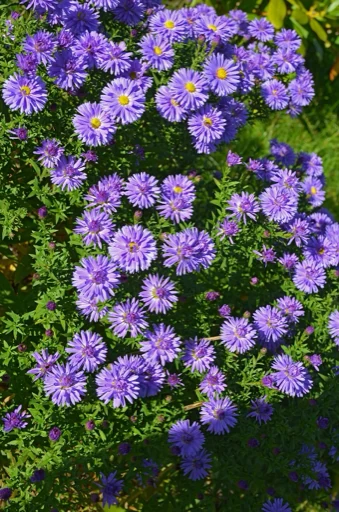
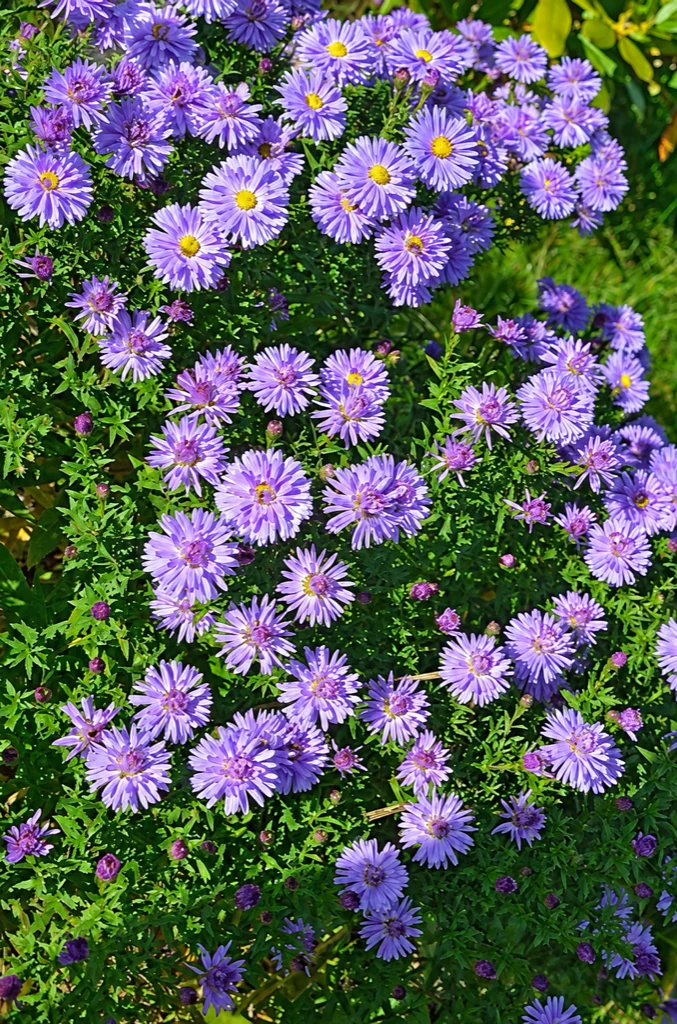
Augmentez la résolution d’une petite photo jusqu’à un côté long de 1K. PNG, JPG et WebP de moins de 1 024 pixels.
PNG, JPG ou WebP · une photo à la fois
Jusqu’à 18 Mo · côté le plus long inférieur à 1 024 px 20 essais par IP et par jour · 5 par navigateur · remise à zéro à 00:00 UTCL’amélioration générative peut modifier les visages, le texte, les textures ou le cadrage. Il ne s’agit pas d’un agrandissement qui préserve les pixels. Comparez l’image entière avant de la télécharger.
Votre photo est envoyée au service d’images uniquement après le lancement du traitement.
L’amélioration générative peut modifier les visages, le texte, les textures ou le cadrage. Il ne s’agit pas d’un agrandissement qui préserve les pixels. Comparez l’image entière avant de la télécharger.
Chaque image sous licence ouverte a été réduite à 512 px sur son côté le plus long, puis traitée une fois avec un modèle de génération d’images par IA. Ce sont des résultats générés, pas des détails récupérés ; vérifiez visages, produits et texte à partir de la source.
339 × 512 → 677 × 1024
512 × 342 → 1024 × 682
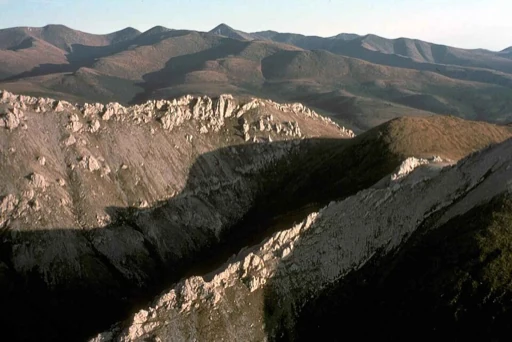
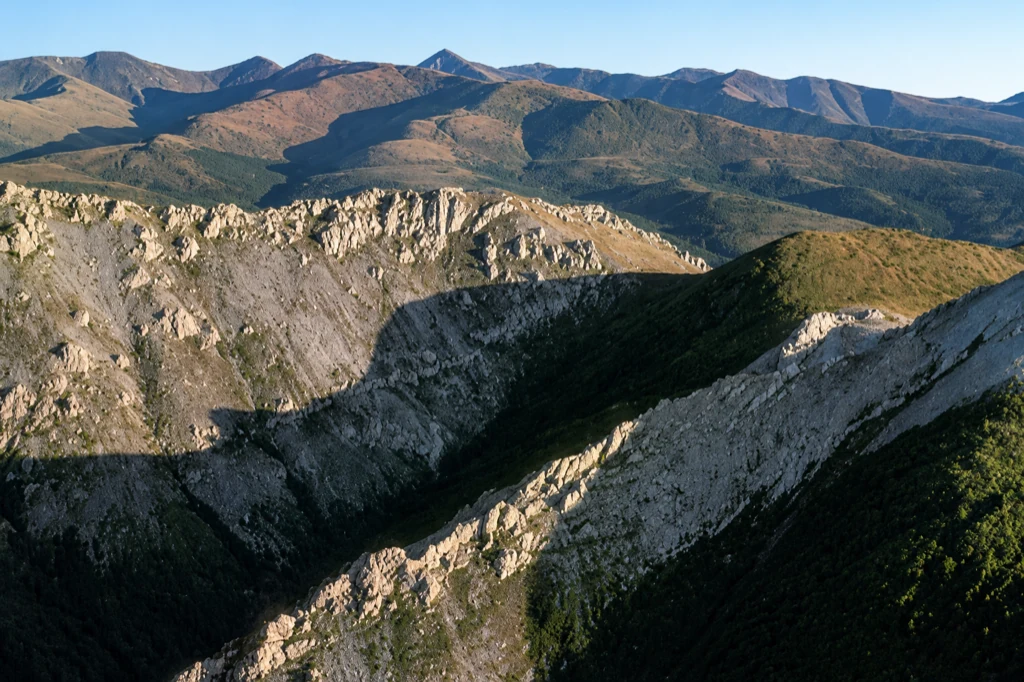
512 × 341 → 1024 × 681
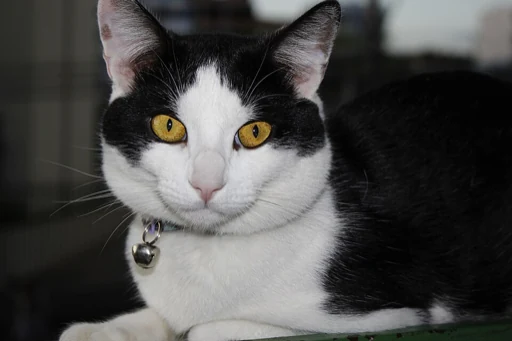
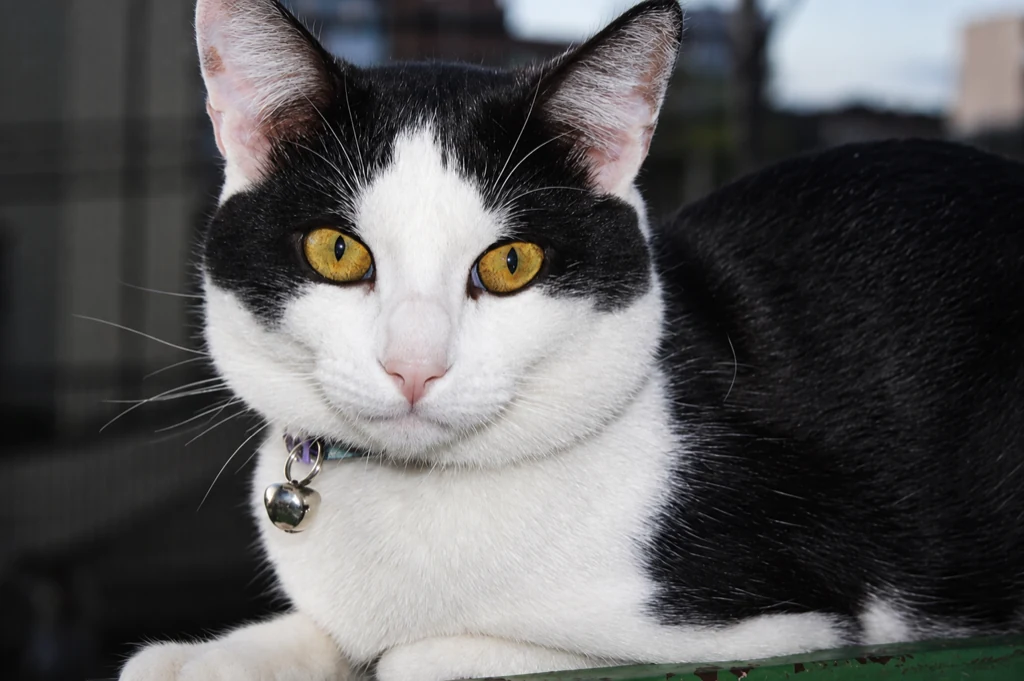
512 × 367 → 1024 × 733
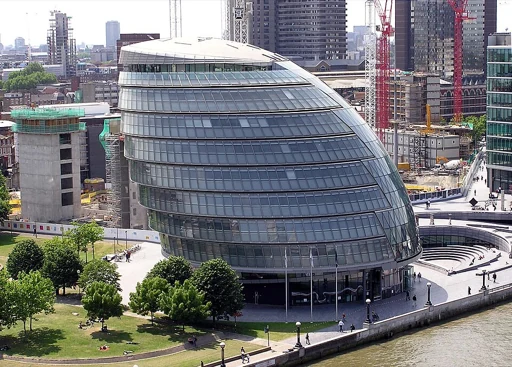
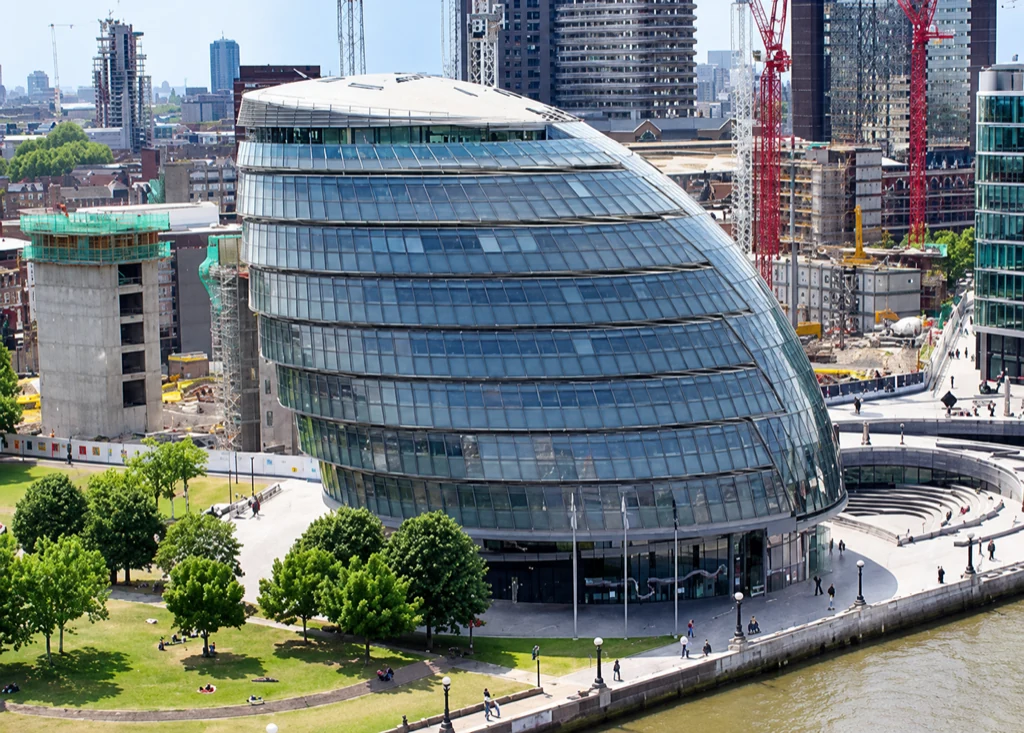
512 × 412 → 1024 × 825
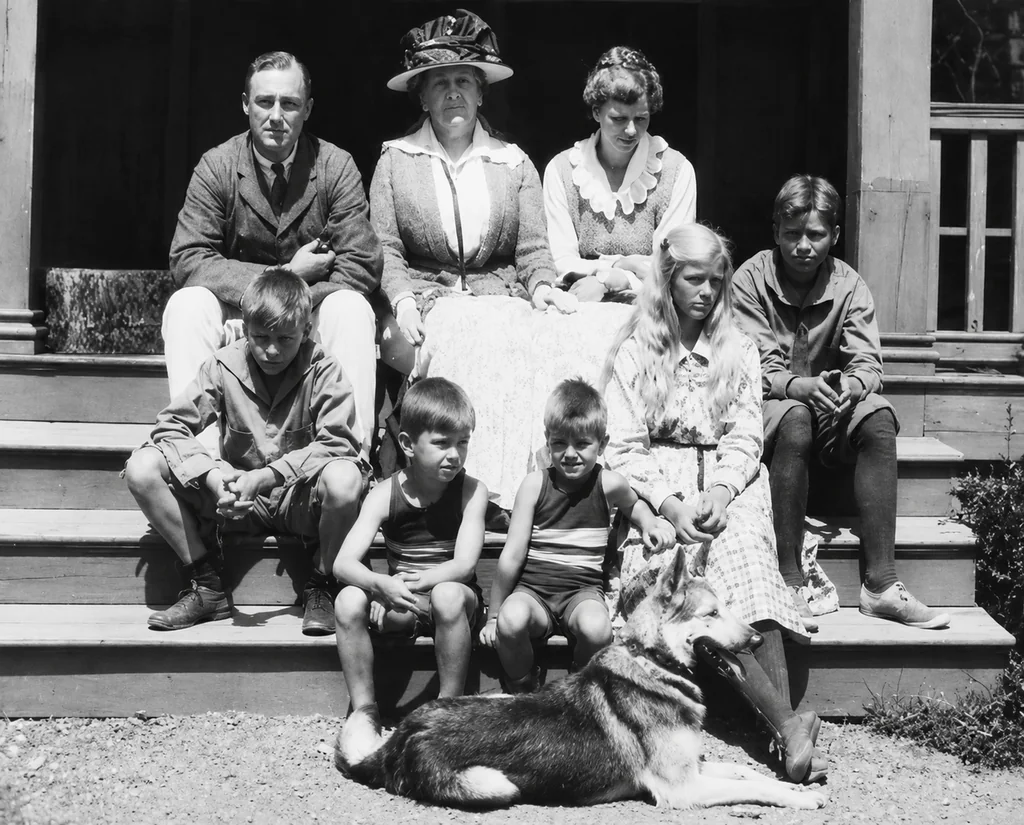
Photos anciennes · vérifiez les visages avec la source
512 × 341 → 1024 × 684
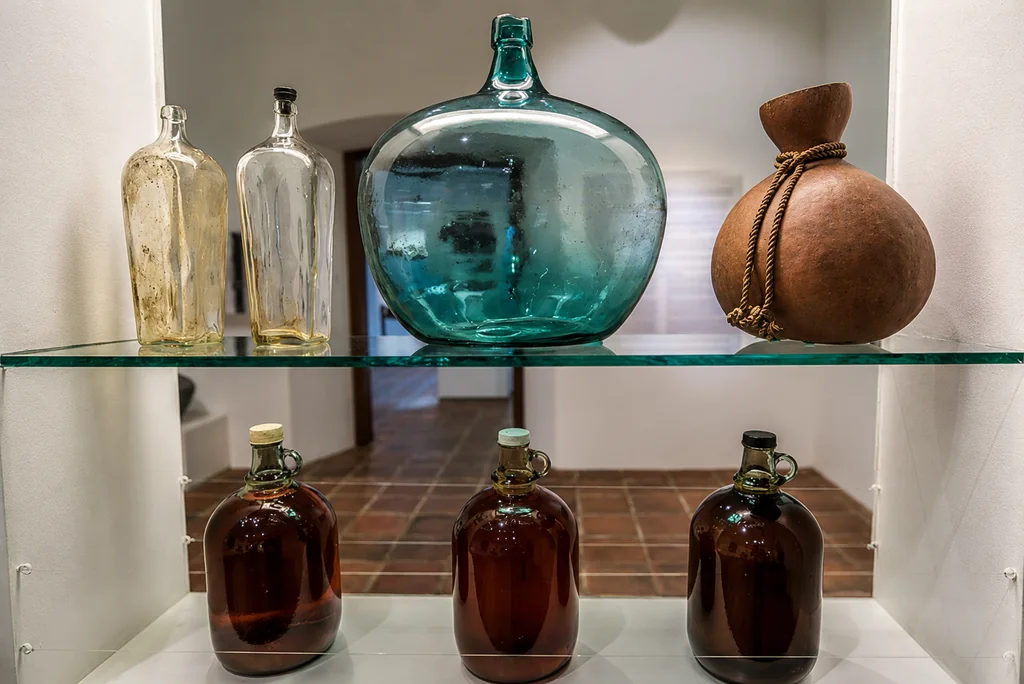
Présentation produit · contrôlez forme, étiquettes et couleurs
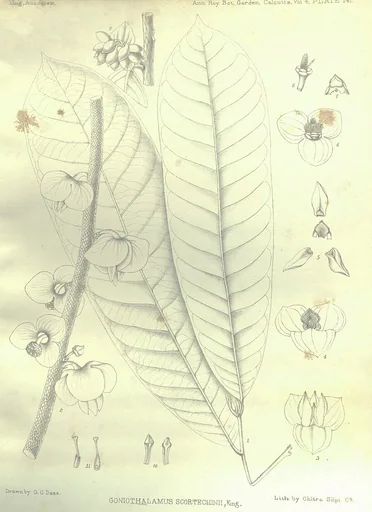
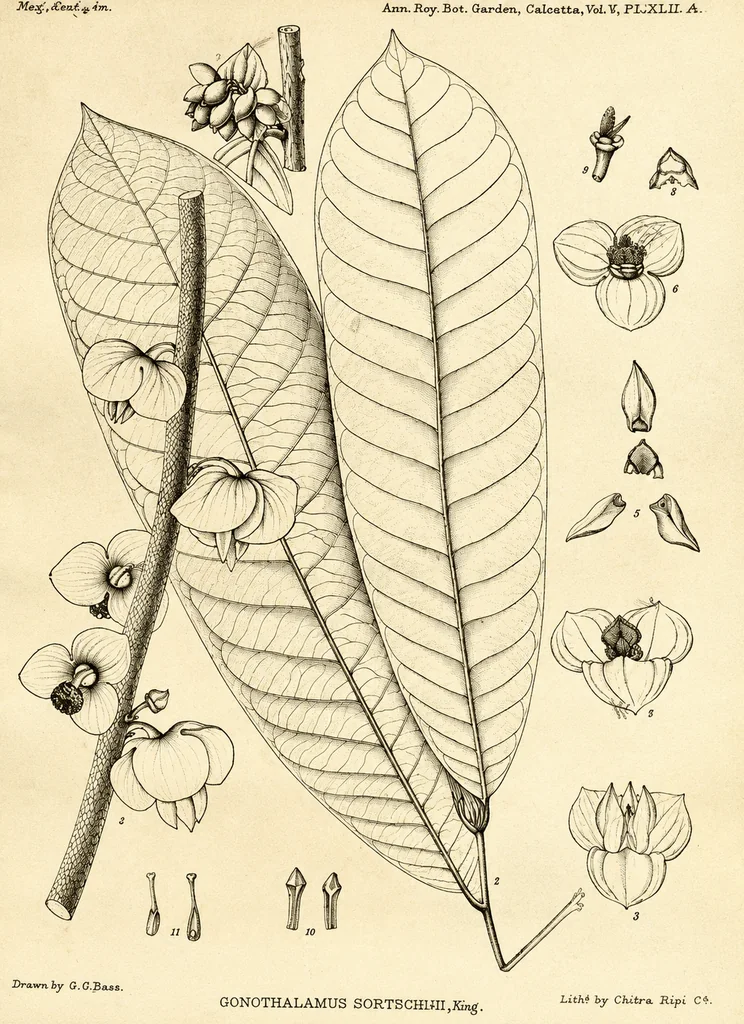
372 × 512 → 744 × 1024
Planche numérisée · vérifiez les traits et le texte
GUIDE PRATIQUE
L’amélioration générative peut produire une photo plus grande et plus nette en apparence, mais elle redessine le contenu de l’image au lieu de récupérer les pixels manquants. Ce guide vous aide à choisir une source adaptée, à comparer le résultat et à décider si vous pouvez le conserver sans risque.
L’outil accepte les photos PNG, JPG et WebP dont le plus grand côté mesure moins de 1 024 pixels. Il corrige l’orientation de la photo et affiche ses dimensions avant le traitement. L’image sélectionnée reste dans le navigateur pour l’aperçu ; elle n’est envoyée au service d’images qu’après que vous avez choisi « Générer une version améliorée en 1K ». Conservez le fichier source séparément pour pouvoir le comparer ou y revenir plus tard.
Un modèle génératif estime les détails plausibles à partir de l’image visible. Il ne peut pas examiner la scène d’origine ni récupérer une texture qui n’a jamais été capturée. La peau, les cheveux, la fourrure, les feuilles, les lettres, les contours des bâtiments et les objets lointains peuvent être recréés. Le résultat peut sembler plus net tout en étant moins fidèle à la source.
Cette méthode convient à un aperçu ou à une image destinée à un usage courant, si une interprétation générative est acceptable. Ce n’est pas une restauration qui préserve les pixels ; ne considérez pas le résultat comme la preuve que les détails fins, l’identité ou le texte sont restés inchangés.
Choisissez une image et examinez-la en entier ainsi que ses dimensions en pixels affichées. Si son plus grand côté mesure déjà 1 024 pixels ou plus, la page vous demandera d’utiliser une autre méthode. Vérifiez qu’il s’agit du bon fichier et qu’il ne contient aucune information que vous ne pouvez pas partager avec le fournisseur du service d’images.
Après la génération, comparez l’original et le résultat dans leur intégralité. Examinez d’abord le cadrage : position du sujet, recadrage, ligne d’horizon, silhouette et rapport hauteur/largeur. Observez ensuite les détails fins comme les yeux, la fourrure, les feuilles, les petites structures et le texte. Un contour plus net n’est pas nécessairement plus fidèle. Si le rapport hauteur/largeur diffère, la page affiche les deux images côte à côte au lieu de les étirer pour les aligner.

Le modèle peut produire des dimensions ou un cadrage différents de ceux de la source. L’outil redimensionne l’image générée pour que son plus grand côté mesure au maximum 1 024 pixels, tout en préservant le rapport hauteur/largeur généré. Une photo de portrait ne devient donc pas carrée, et aucun pixel n’est ajouté par un recadrage en carré fixe. Vérifiez les dimensions affichées à côté du résultat.
Les exemples ci-dessous utilisent des photos sous licence libre, réduites à 512 pixels et traitées une fois avec un modèle d’édition d’images par IA. Chaque résultat est un échantillon unique, et non une garantie de reproductibilité ou de qualité. Les images source et les résultats sont des rendus différents ; consultez les liens vers les sources pour connaître les conditions de licence d’origine et ne supposez pas que le résultat de l’IA reproduit exactement les détails du photographe.
Agrandisseur d’images par IA
Choisissez une photo PNG, JPG ou WebP dont le côté le plus long mesure moins de 1 024 pixels. Prévisualisez-la, lancez l’amélioration et comparez le résultat à l’original avant de le télécharger.
Non. L’IA générative dessine des détails plausibles à partir de l’image visible ; elle ne récupère pas les pixels qui n’ont jamais été capturés. Vérifiez visages, produits et texte avec la source.
Jusqu’à 20 essais par IP source et par jour UTC sont autorisés, avec une limite supplémentaire de cinq par navigateur. Une même IP publique partage le quota. Les essais envoyés comptent même en cas d’échec ou d’expiration du délai ; les aperçus locaux et téléchargements ne comptent pas. Remise à zéro à 00:00 UTC.
FLUX DE TRAVAIL POUR CRÉATEURS