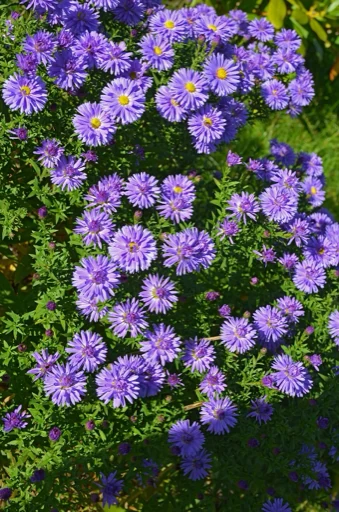
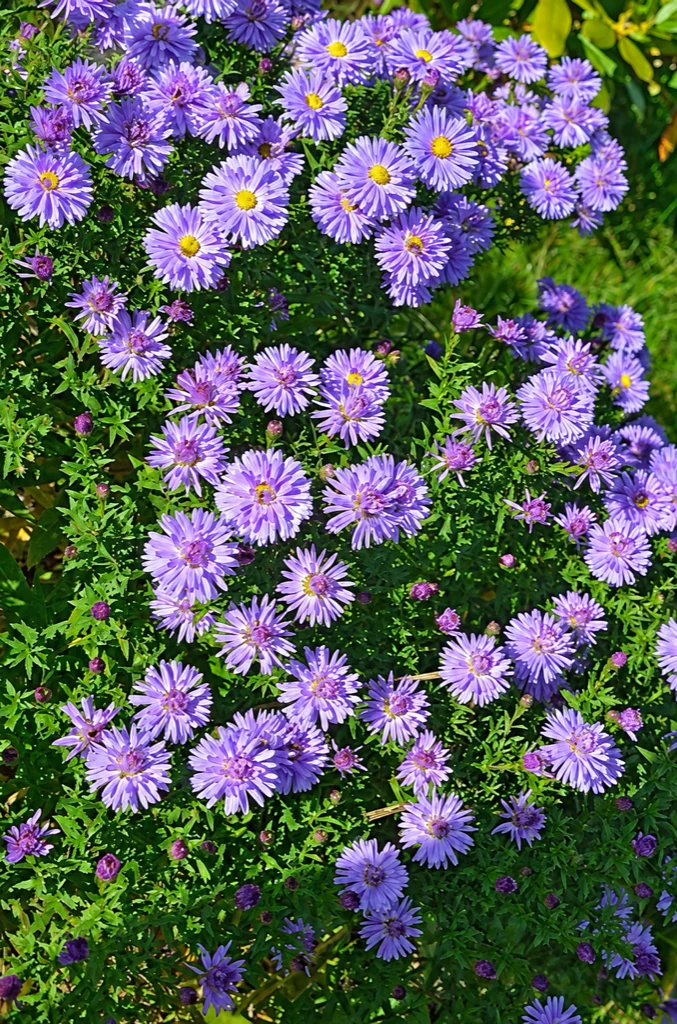
Blommor
339 × 512 → 677 × 1024
Höj upplösningen på små foton till 1K på längsta sidan. För PNG, JPG och WebP under 1 024 pixlar.
PNG, JPG eller WebP · ett foto i taget
Upp till 18 MB · längsta sidan under 1 024 px 20 försök per IP och dag · 5 per webbläsare · återställs 00:00 UTCGenerativ förbättring kan ändra ansikten, text, texturer eller bildutsnitt. Det här är inte uppskalning som bevarar pixlarna. Jämför hela bilden innan du laddar ner.
Ditt foto skickas till bildtjänsten först när du startar bearbetningen.
Generativ förbättring kan ändra ansikten, text, texturer eller bildutsnitt. Det här är inte uppskalning som bevarar pixlarna. Jämför hela bilden innan du laddar ner.
Varje fritt licensierad bild förminskades till 512 px på längsta sidan och bearbetades sedan en gång med en AI-bildgenereringsmodell. Resultaten är genererade, inte återställda originaldetaljer. Kontrollera ansikten, produkter och text mot källan.
339 × 512 → 677 × 1024
512 × 342 → 1024 × 682
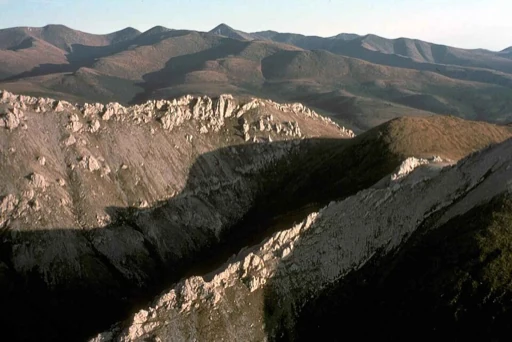
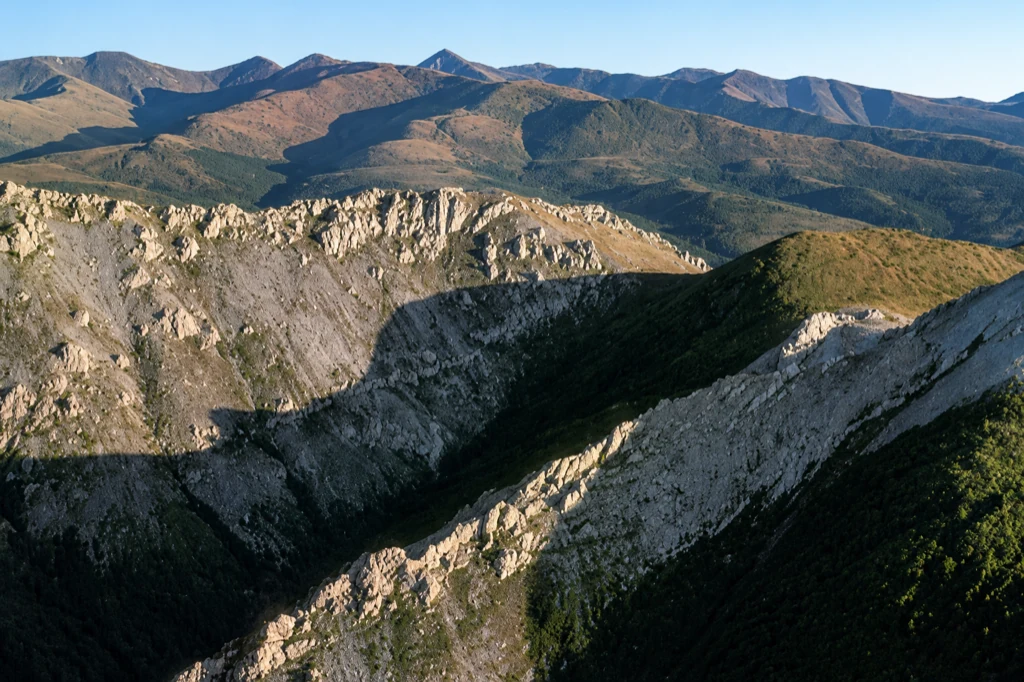
512 × 341 → 1024 × 681
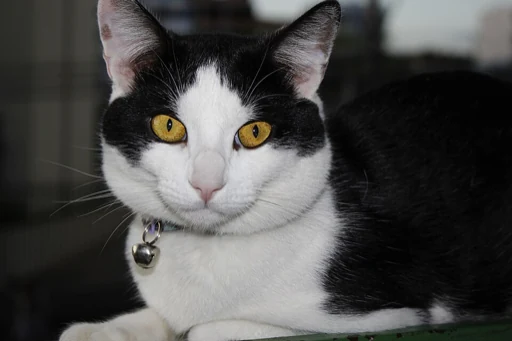
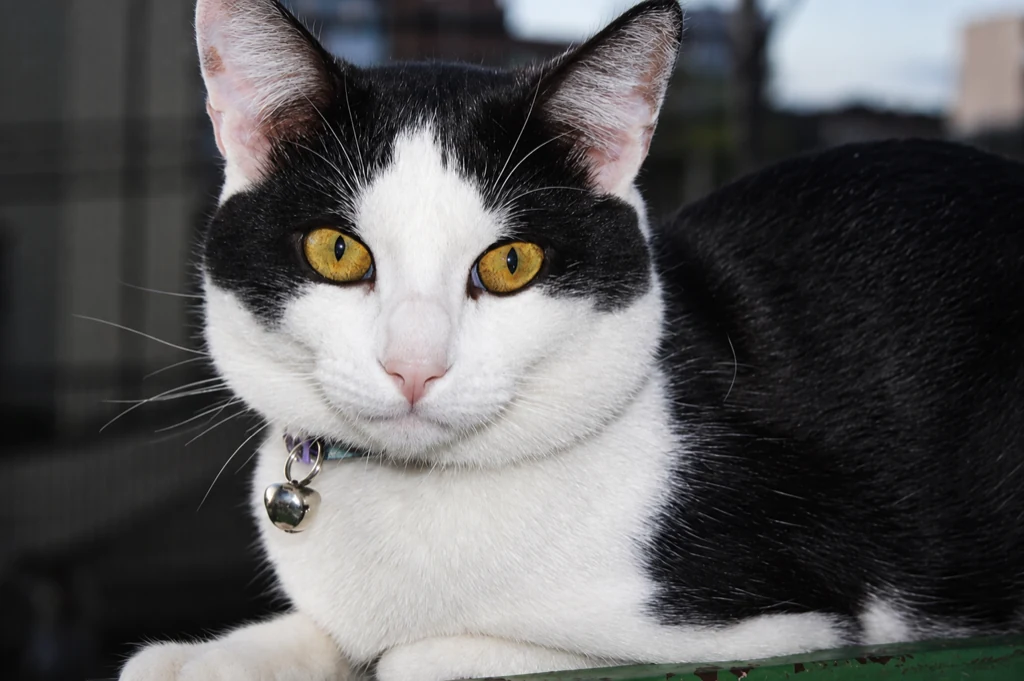
512 × 367 → 1024 × 733
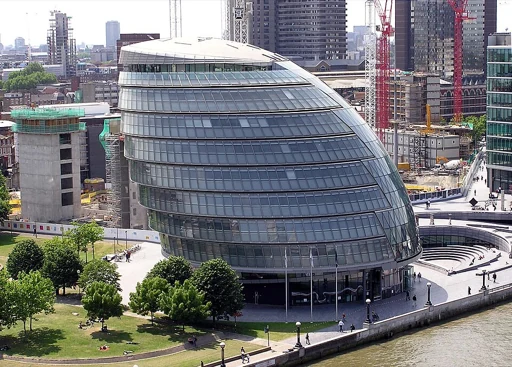
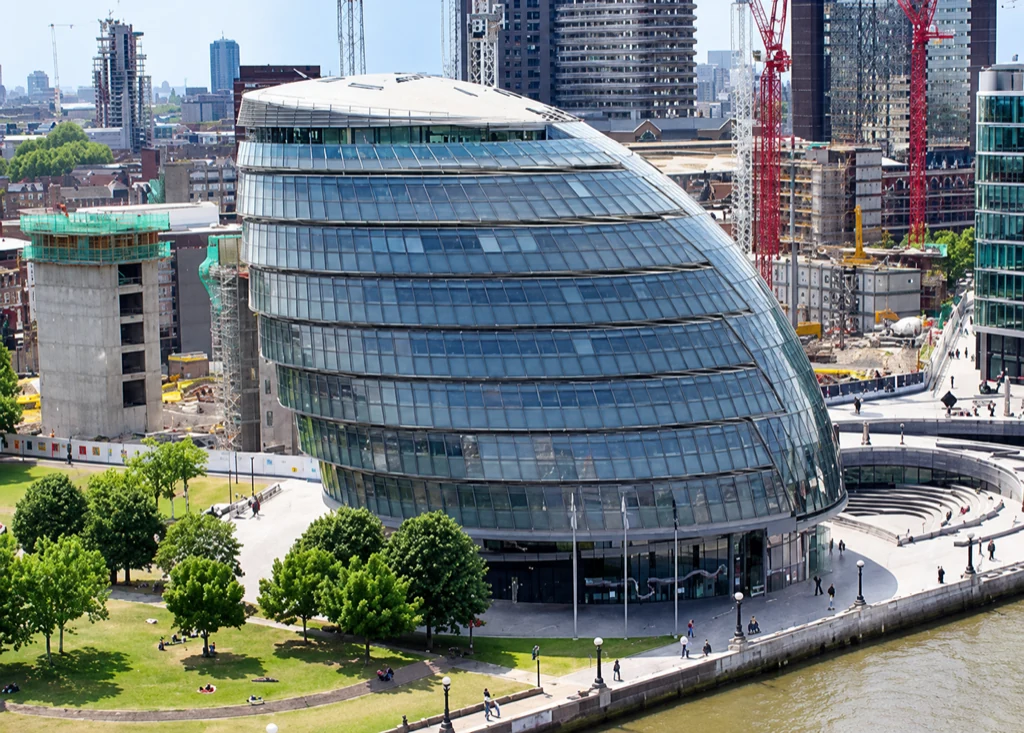
512 × 412 → 1024 × 825
Äldre foton · jämför ansikten med källan
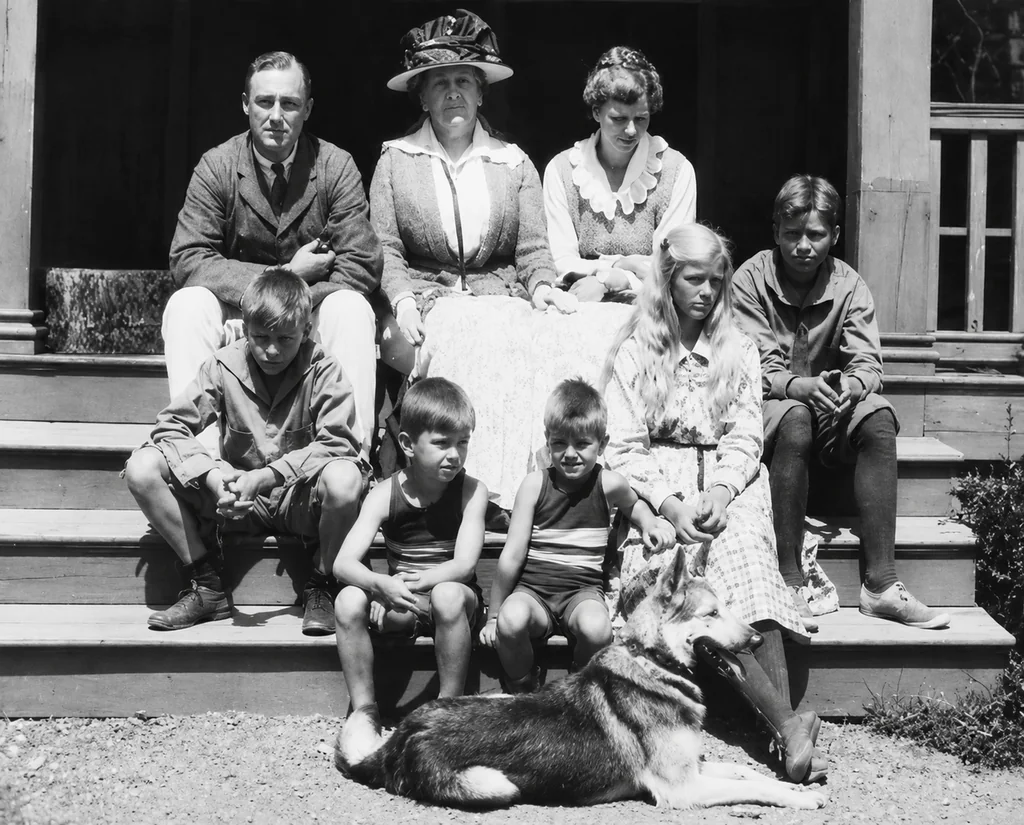
512 × 341 → 1024 × 684
Produktvisning · kontrollera form, etiketter och färg
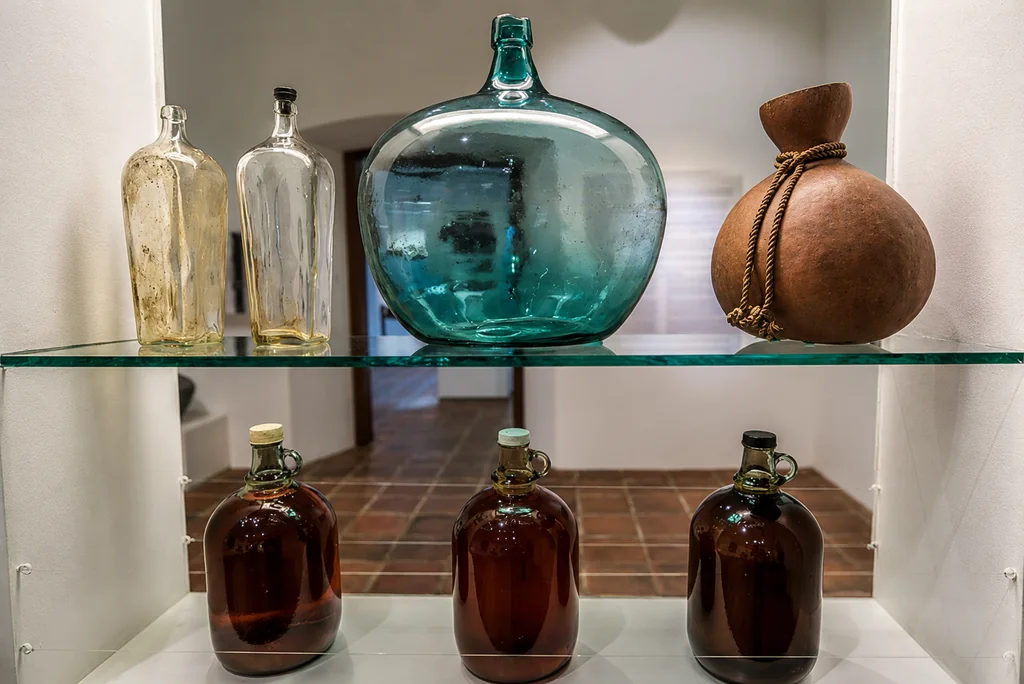
372 × 512 → 744 × 1024
Skannad plansch · granska fina linjer och text
FÄLTHANDBOK
Generativ förbättring kan skapa ett foto som ser skarpare och större ut, men den ritar om bildinnehållet i stället för att återskapa saknade pixlar. Använd den här guiden för att välja ett lämpligt original, jämföra resultatet och avgöra om det är säkert att behålla.
Verktyget accepterar foton i PNG, JPG och WebP vars längsta sida är under 1 024 pixlar. Det korrigerar fotots orientering och visar måtten före bearbetning. Den valda bilden stannar i webbläsaren för förhandsvisning. Den skickas till bildtjänsten först när du väljer Generera förbättring i 1K. Spara källfilen separat så att du kan jämföra eller återgå till den senare.
En generativ modell uppskattar rimliga detaljer utifrån den synliga bilden. Den kan inte undersöka den ursprungliga scenen eller hämta struktur som aldrig fångades. Hud, hår, päls, löv, bokstäver, byggnadskanter och avlägsna föremål kan återges på nytt. Resultatet kan se tydligare ut och samtidigt vara mindre troget originalet.
Det här arbetsflödet är användbart för en förhandsvisning eller en vardagsbild när en generativ tolkning är acceptabel. Det är inte en restaureringsmetod som bevarar pixlarna och ska inte betraktas som bevis för att fina detaljer, identitet eller text har förblivit oförändrade.
Välj en bild och granska hela bilden och de visade pixelmåtten. Om den längsta sidan redan är 1 024 pixlar eller större ber sidan dig att använda ett annat arbetsflöde. Kontrollera att bilden är rätt fil och att den inte innehåller information som du inte får dela med bildleverantören.
Jämför hela originalet med resultatet efter genereringen. Titta först på bildutsnittet: motivets placering, beskärning, horisont, silhuett och bildförhållande. Granska sedan detaljrika områden som ögon, päls, löv, små strukturer och text. En skarpare kant är inte automatiskt en mer korrekt kant. Om bildförhållandet skiljer sig visar sidan bilderna sida vid sida i stället för att sträcka ut dem så att de passar över varandra.

Modellen kan ge andra mått eller ett annat bildutsnitt än originalet. Verktyget skalar den genererade bilden så att dess längsta sida är högst 1 024 pixlar och behåller det genererade bildförhållandet. Ett stående foto blir därför inte kvadratiskt, och inga pixlar läggs till genom beskärning till en fast kvadrat. Kontrollera måtten som visas bredvid resultatet.
Exemplen nedan använder fotografier med öppen licens som har förminskats till 512 pixlar och bearbetats en gång med en AI-modell för bildredigering. Varje resultat är ett enskilt exempel, inte en garanti för upprepbarhet eller kvalitet. Källbilderna och resultatbilderna är olika återgivningar. Använd källänkarna för de ursprungliga licensvillkoren och utgå inte från att AI-resultatet återger fotografens exakta detaljer.
AI-bilduppskalare
Välj ett PNG-, JPG- eller WebP-foto där den längsta sidan är under 1 024 pixlar. Förhandsgranska det, starta förbättringen och jämför resultatet med originalet före nedladdning.
Nej. Generativ AI ritar sannolika detaljer utifrån den synliga bilden; pixlar som aldrig fångades går inte att återskapa. Kontrollera ansikten, produkter och text mot källan.
Högst 20 försök per käll-IP och UTC-dag tillåts, med en ytterligare gräns på fem per webbläsare. Personer med samma offentliga IP delar gränsen. Skickade försök räknas även vid fel eller timeout; lokala förhandsvisningar och nedladdningar räknas inte. Gränsen återställs 00:00 UTC.
ARBETSFLÖDEN FÖR INNEHÅLLSSKAPARE