Bloemen
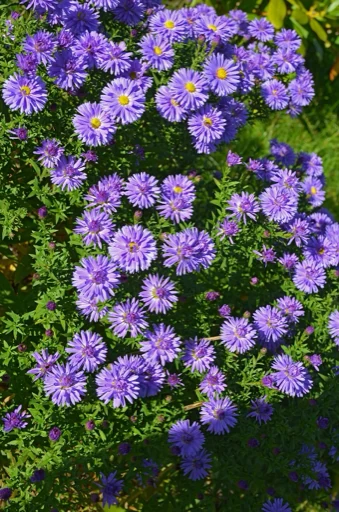
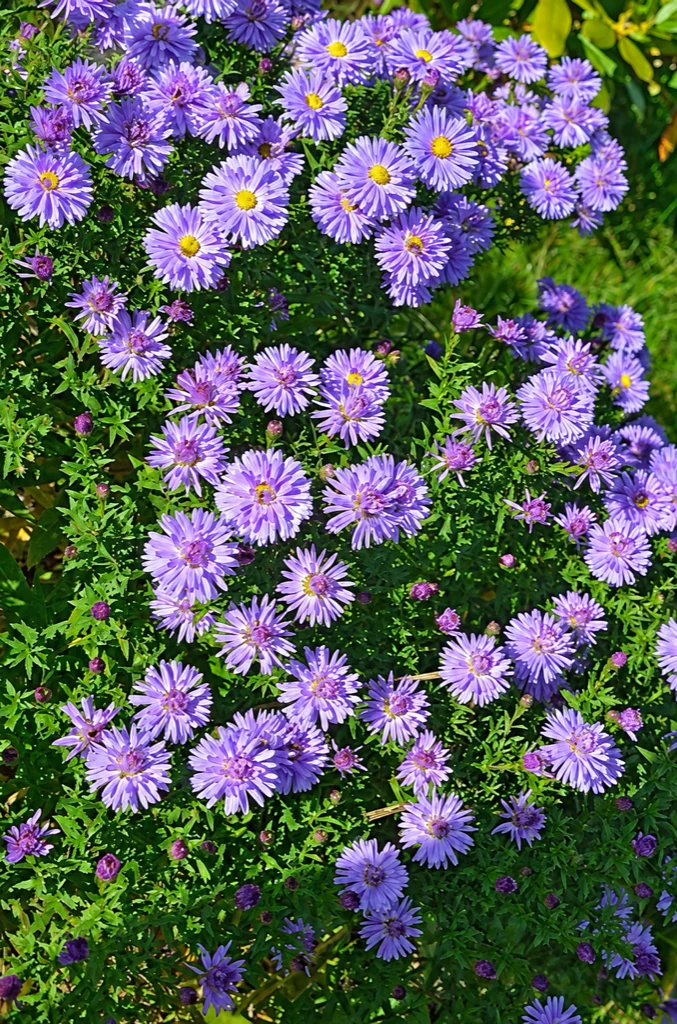
339 × 512 → 677 × 1024
Verhoog de resolutie van kleine foto’s tot een lange zijde van 1K. Voor PNG, JPG en WebP kleiner dan 1.024 pixels.
PNG, JPG of WebP · één foto tegelijk
Tot 18 MB · langste zijde minder dan 1024 px 20 pogingen per IP per dag · 5 per browser · reset om 00:00 UTCGeneratieve verbetering kan gezichten, tekst, texturen of de kadrering veranderen. Dit is geen opschaling waarbij pixels behouden blijven. Vergelijk de hele afbeelding voordat je die downloadt.
Je foto wordt pas naar de beeldservice verstuurd nadat je de verwerking start.
Generatieve verbetering kan gezichten, tekst, texturen of de kadrering veranderen. Dit is geen opschaling waarbij pixels behouden blijven. Vergelijk de hele afbeelding voordat je die downloadt.
Elke vrij gelicentieerde afbeelding is verkleind tot 512 px aan de langste zijde en daarna één keer verwerkt met een AI-beeldgeneratiemodel. De resultaten zijn gegenereerd, geen herstelde details. Controleer gezichten, producten en tekst met de bron.
339 × 512 → 677 × 1024
512 × 342 → 1024 × 682
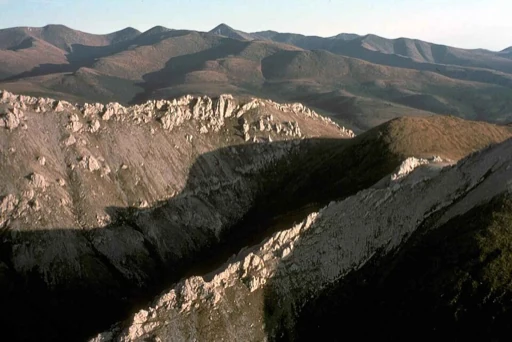
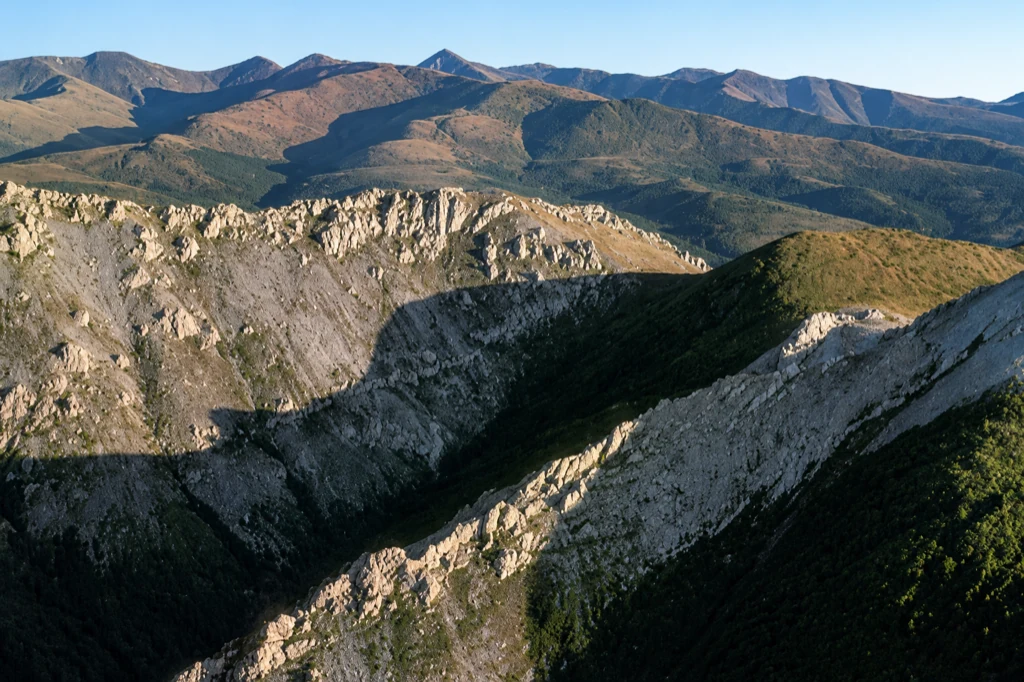
512 × 341 → 1024 × 681
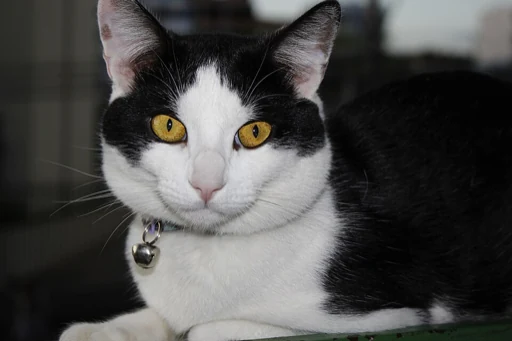
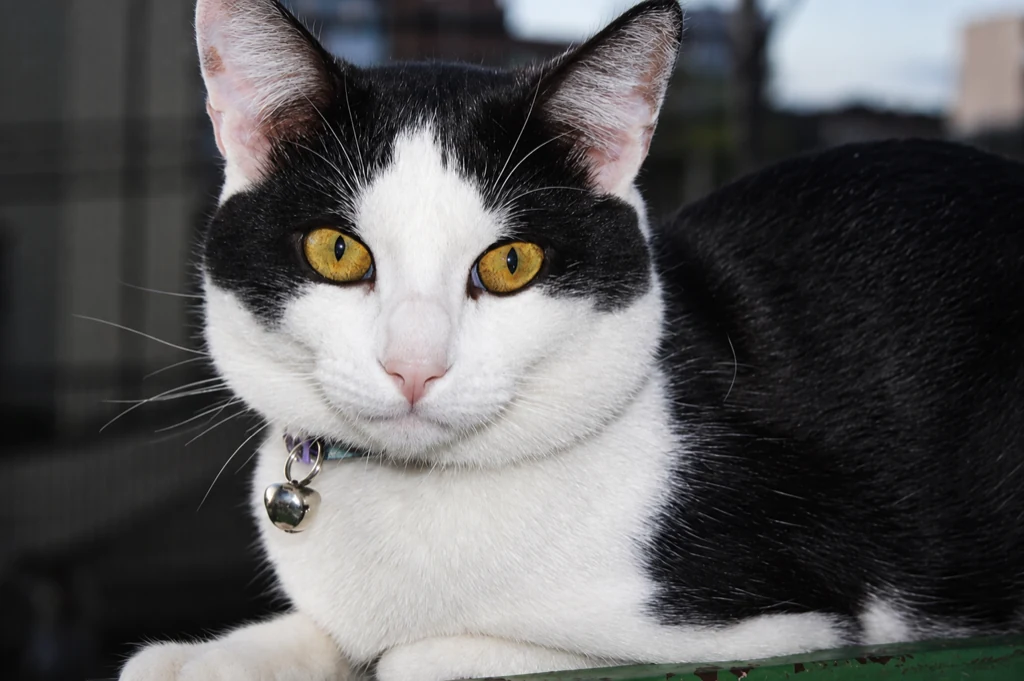
512 × 367 → 1024 × 733
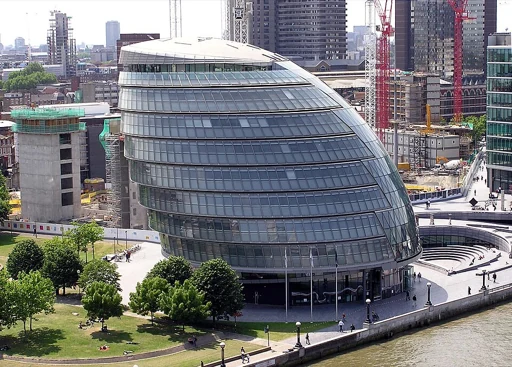
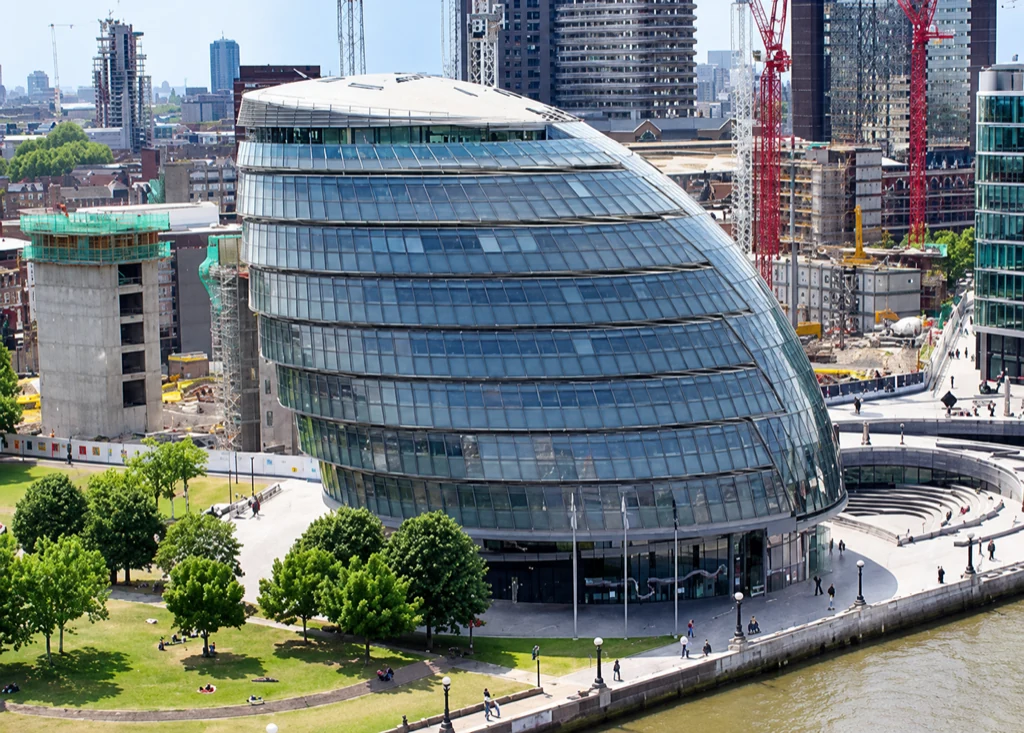
512 × 412 → 1024 × 825
Oude foto’s · controleer gezichten met de bron
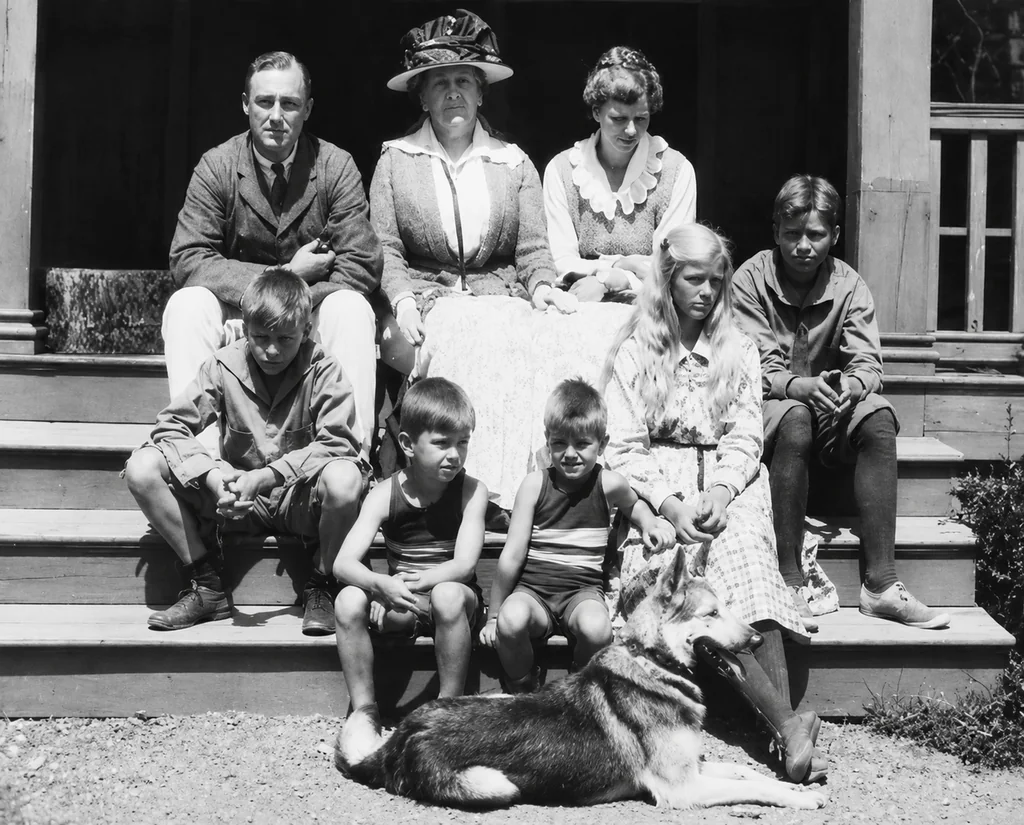
512 × 341 → 1024 × 684
Productpresentatie · controleer vorm, labels en kleur
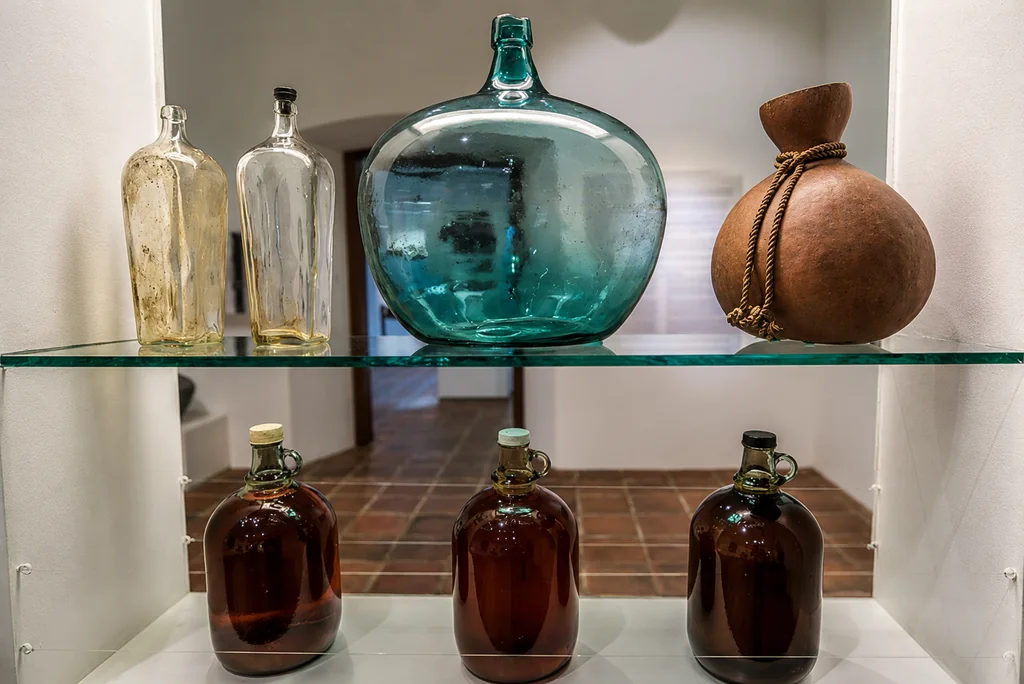
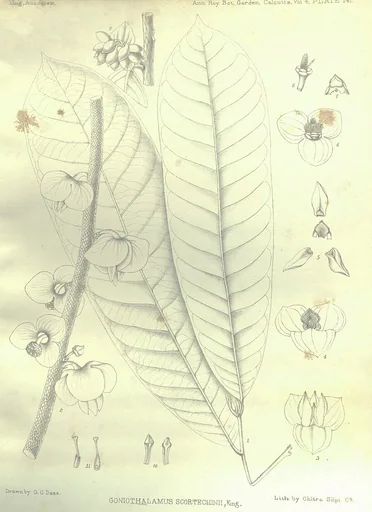
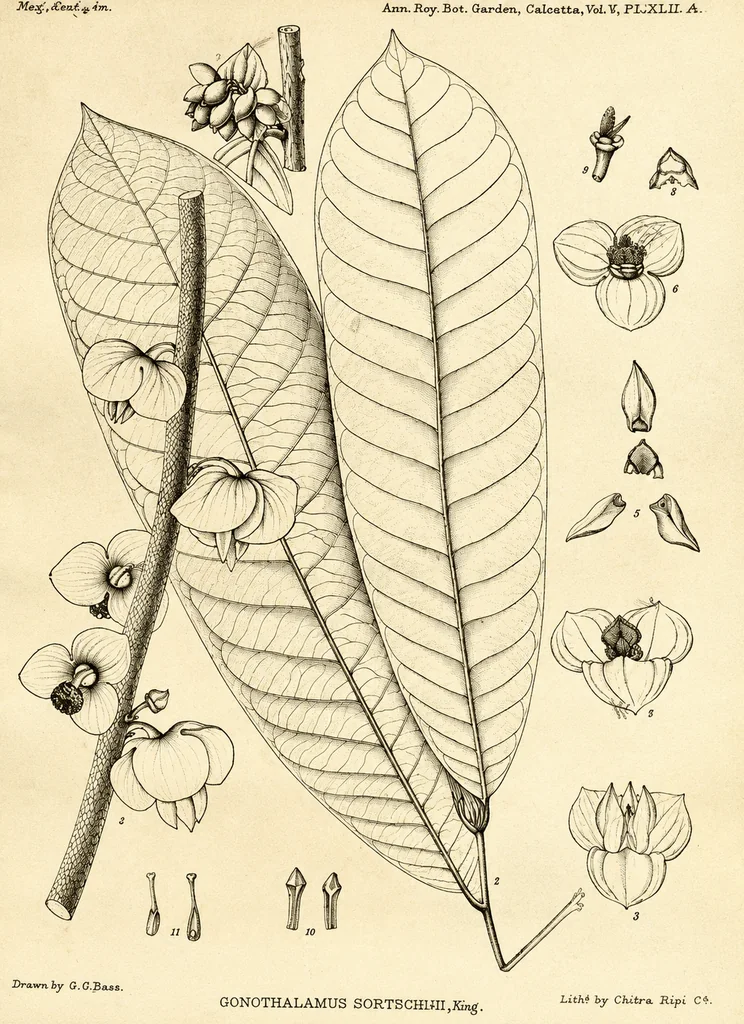
372 × 512 → 744 × 1024
Gescande plaat · controleer fijne lijnen en tekst
PRAKTISCHE GIDS
Generatieve verbetering kan een foto scherper en groter laten lijken, maar tekent beeldinhoud opnieuw in plaats van ontbrekende pixels terug te halen. Gebruik deze handleiding om een geschikte bron te kiezen, het resultaat te vergelijken en te beslissen of je het veilig kunt bewaren.
De tool accepteert PNG-, JPG- en WebP-foto's waarvan de langste zijde korter is dan 1.024 pixels. De foto-oriëntatie wordt gecorrigeerd en de afmetingen worden vóór de verwerking weergegeven. De geselecteerde afbeelding blijft in de browser voor de preview; pas nadat je ‘Verbeterde 1K-versie genereren’ kiest, wordt deze naar de afbeeldingsservice gestuurd. Bewaar het bronbestand apart, zodat je het later kunt vergelijken of opnieuw gebruiken.
Een generatief model schat aannemelijke details op basis van het zichtbare beeld. Het kan de oorspronkelijke scène niet bekijken en geen textuur terughalen die nooit is vastgelegd. Huid, haar, vacht, bladeren, letters, randen van gebouwen en objecten in de verte kunnen opnieuw worden getekend. Het resultaat kan duidelijker lijken en toch minder trouw zijn aan de bron.
Deze workflow is geschikt voor een preview of een informele afbeelding wanneer een generatieve interpretatie acceptabel is. Het is geen herstelmethode die pixels behoudt en je mag het resultaat niet beschouwen als bewijs dat fijne details, identiteit of tekst ongewijzigd zijn gebleven.
Kies één afbeelding en controleer het volledige beeld en de weergegeven pixeldimensies. Als de langste zijde al 1.024 pixels of meer is, vraagt de pagina je een andere workflow te gebruiken. Controleer of het de juiste afbeelding is en of deze geen informatie bevat die je niet met de afbeeldingsprovider kunt delen.
Vergelijk na het genereren het volledige origineel met het resultaat. Kijk eerst naar het beeld: positie van het onderwerp, uitsnede, horizon, silhouet en beeldverhouding. Bekijk daarna fijne details zoals ogen, vacht, bladeren, kleine structuren en tekst. Een scherpere rand is niet automatisch een nauwkeurigere rand. Als de beeldverhouding verschilt, toont de pagina beide afbeeldingen naast elkaar in plaats van ze uit te rekken zodat ze uitgelijnd zijn.

Het model kan andere afmetingen of een andere uitsnede dan de bron teruggeven. De tool schaalt de gegenereerde afbeelding zodat de langste zijde maximaal 1.024 pixels is en behoudt daarbij de gegenereerde beeldverhouding. Een staande foto wordt dus geen vierkant en er worden geen pixels toegevoegd door bij te snijden tot een vast vierkant. Controleer de afmetingen naast het resultaat.
De onderstaande voorbeelden gebruiken foto's met een open licentie die zijn verkleind tot 512 pixels en eenmaal zijn verwerkt met een AI-beeldbewerkingsmodel. Elk resultaat is één voorbeeld en geen garantie voor herhaalbaarheid of kwaliteit. De bron- en resultaatafbeeldingen zijn verschillende weergaven. Gebruik de bronlinks voor de oorspronkelijke licentievoorwaarden en leid niet af dat de AI-uitvoer de exacte details van de fotograaf reproduceert.
AI-beeldupscaler
Kies een PNG-, JPG- of WebP-foto waarvan de langste zijde korter is dan 1.024 pixels. Bekijk eerst de preview, start de verbetering en vergelijk het resultaat met het origineel voordat je het downloadt.
Nee. Generatieve AI tekent plausibele details op basis van wat zichtbaar is; pixels die nooit zijn vastgelegd worden niet hersteld. Controleer gezichten, producten en tekst met de bron.
Per bron-IP zijn maximaal 20 pogingen per UTC-dag toegestaan, met daarnaast een limiet van vijf per browser. Mensen met hetzelfde openbare IP delen de limiet. Verstuurde pogingen tellen ook bij fouten en time-outs; lokale voorbeelden en downloads tellen niet mee. De limiet wordt om 00:00 UTC gereset.
WORKFLOWS VOOR MAKERS