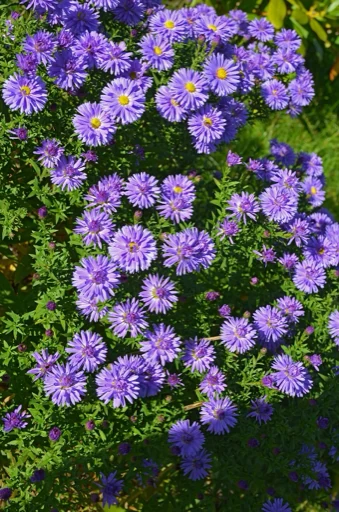
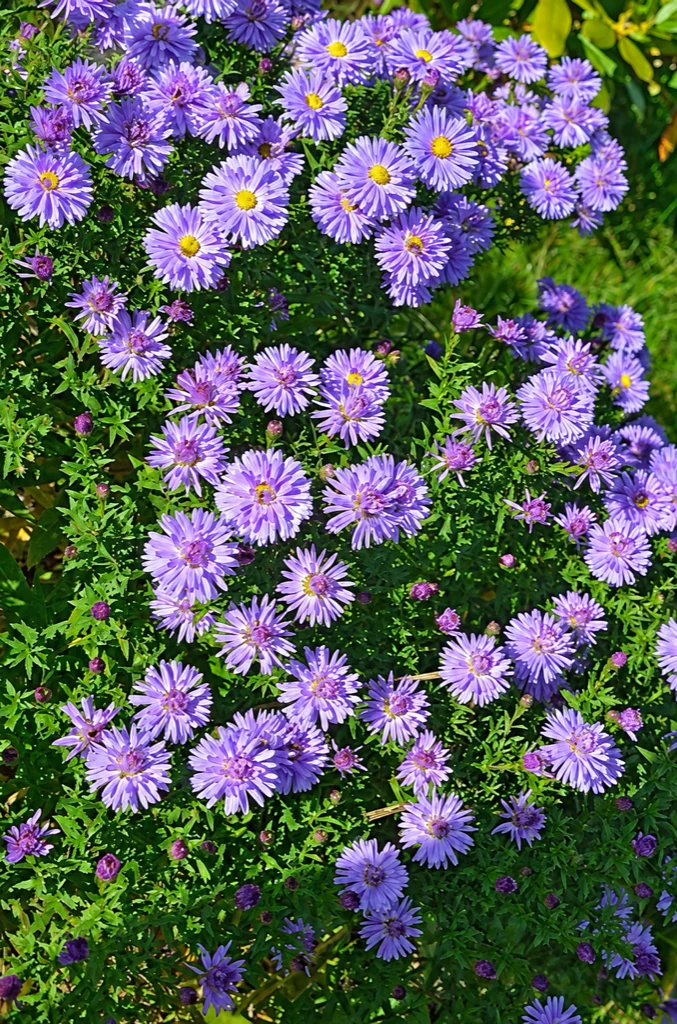
Fiori
339 × 512 → 677 × 1024
Aumenta la risoluzione delle foto piccole fino a un lato lungo di 1K. Supporta PNG, JPG e WebP sotto i 1.024 pixel.
PNG, JPG o WebP · una foto alla volta
Fino a 18 MB · lato più lungo inferiore a 1.024 px 20 tentativi al giorno per IP · 5 per browser · azzeramento alle 00:00 UTCIl miglioramento generativo può modificare volti, testo, texture o inquadratura. Non si tratta di un aumento della risoluzione che preserva i pixel. Confronta l’intera immagine prima di scaricarla.
La foto viene inviata al servizio di elaborazione immagini solo dopo che avvii l’elaborazione.
Il miglioramento generativo può modificare volti, testo, texture o inquadratura. Non si tratta di un aumento della risoluzione che preserva i pixel. Confronta l’intera immagine prima di scaricarla.
Ogni immagine con licenza aperta è stata ridotta a 512 px sul lato più lungo e poi elaborata una volta con un modello di generazione di immagini con IA. I risultati sono generati, non dettagli originali recuperati. Verifica volti, prodotti e testo sulla fonte.
339 × 512 → 677 × 1024
512 × 342 → 1024 × 682
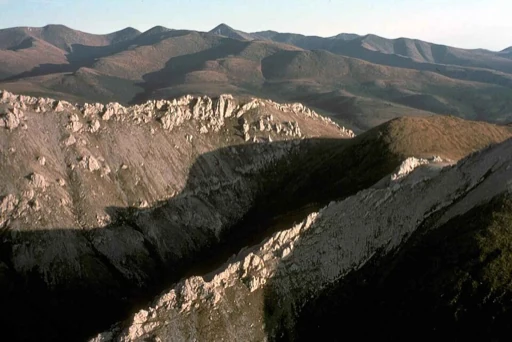
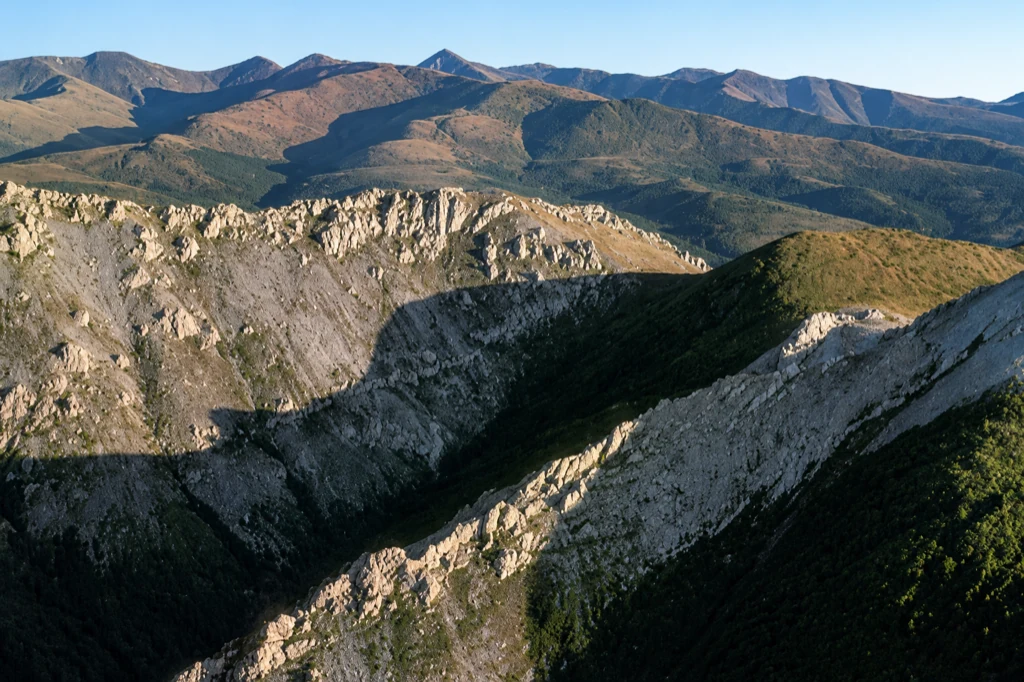
512 × 341 → 1024 × 681
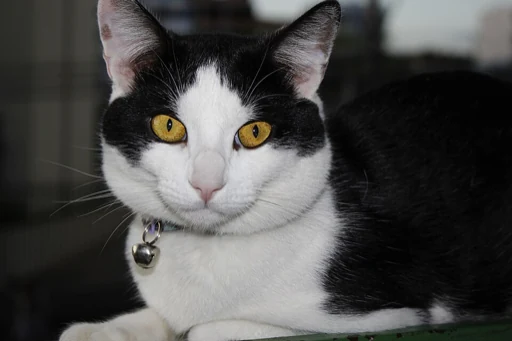
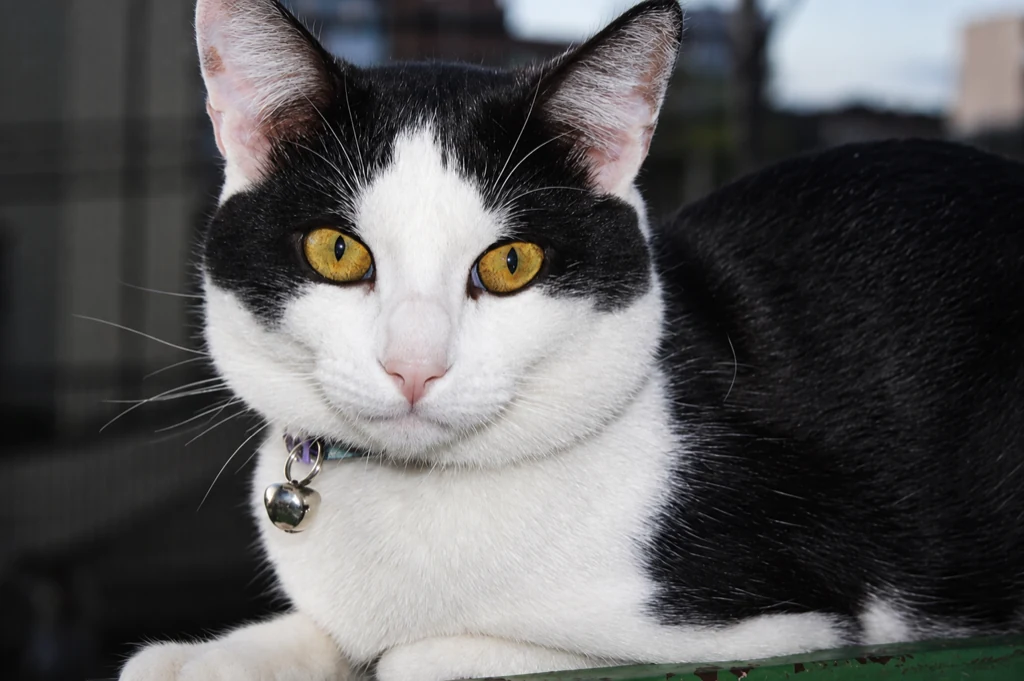
512 × 367 → 1024 × 733
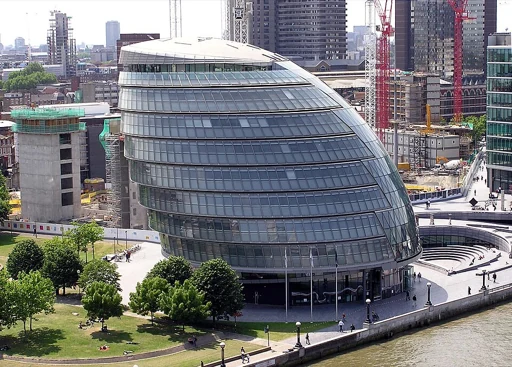
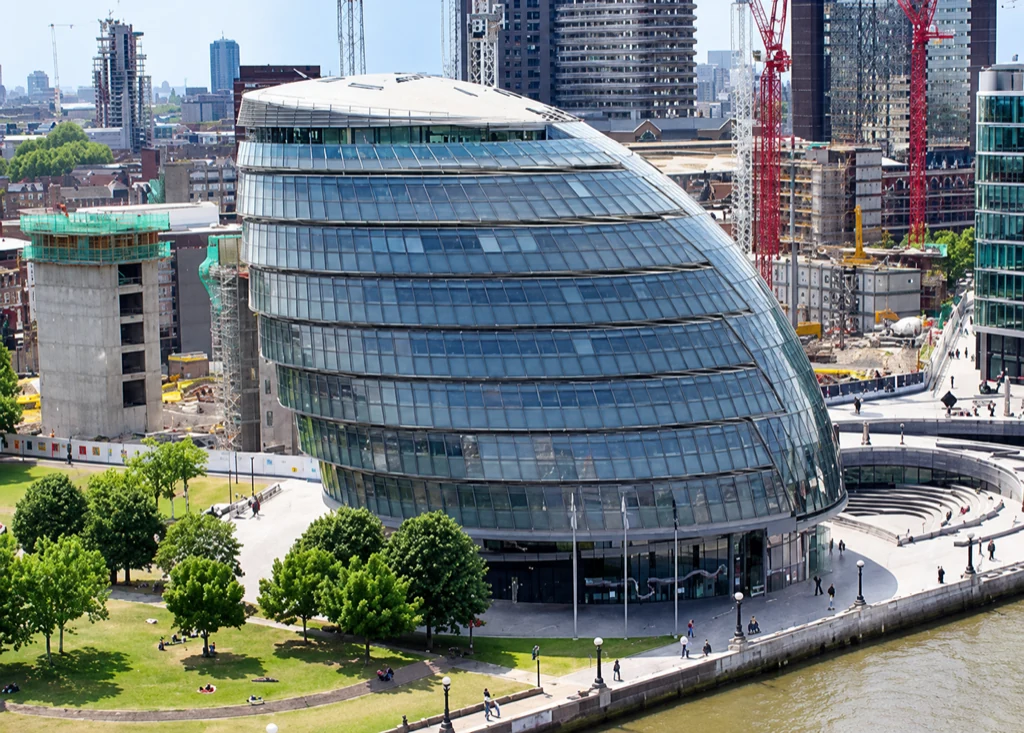
512 × 412 → 1024 × 825
Foto d’epoca · verifica i volti sulla fonte
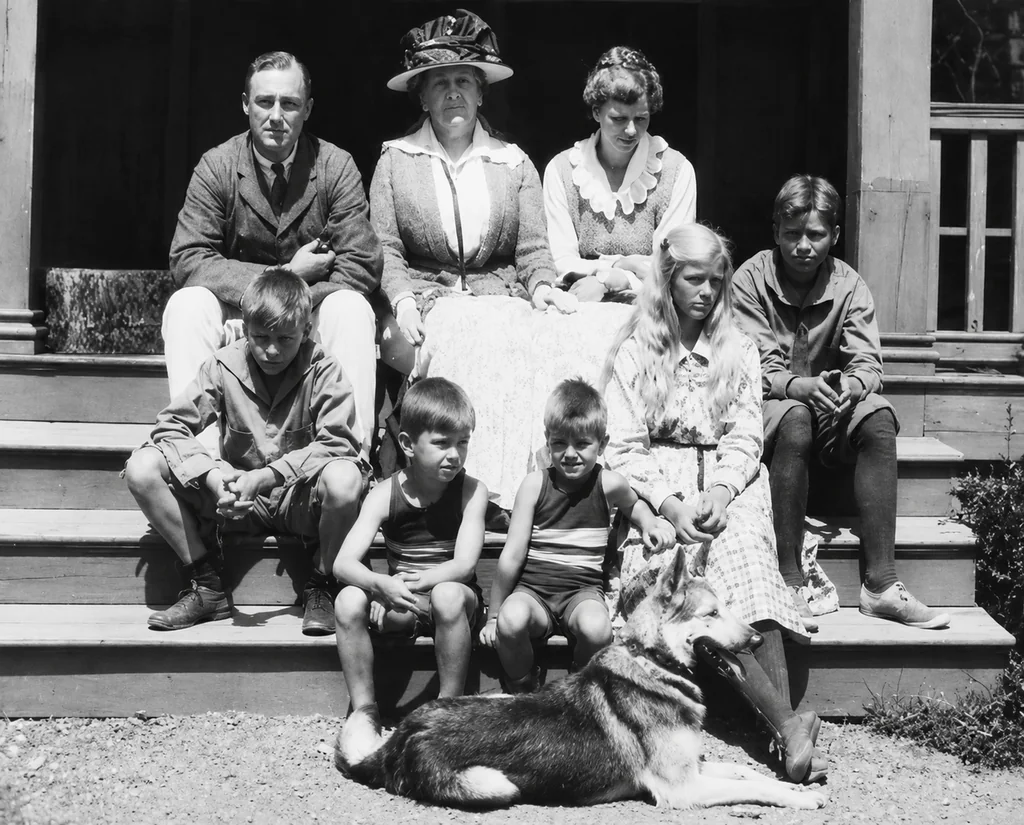
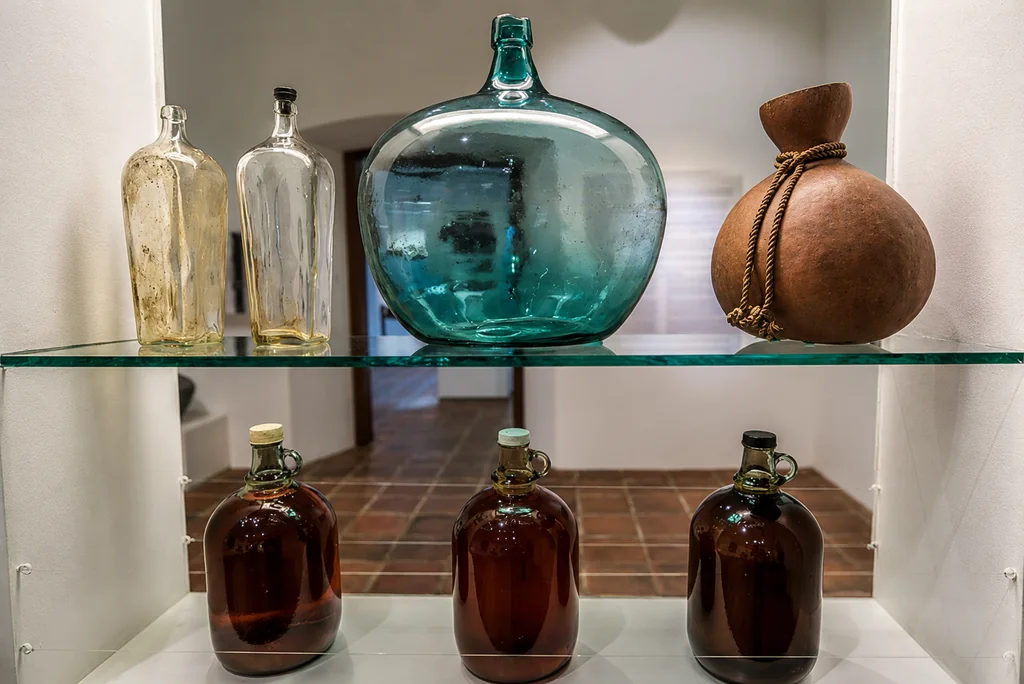
512 × 341 → 1024 × 684
Immagine prodotto · controlla forme, etichette e colori
372 × 512 → 744 × 1024
Tavola scansionata · controlla tratti e testo
GUIDA PRATICA
Il miglioramento generativo può rendere una foto più nitida e grande, ma ridisegna il contenuto dell’immagine invece di recuperare i pixel mancanti. Usa questa guida per scegliere una fonte adatta, confrontare il risultato e decidere se conservarlo è sicuro.
Lo strumento accetta foto PNG, JPG e WebP il cui lato più lungo misura meno di 1.024 pixel. Corregge l’orientamento della foto e mostra le dimensioni prima dell’elaborazione. L’immagine selezionata resta nel browser per l’anteprima; viene inviata al servizio di elaborazione delle immagini solo dopo che scegli «Genera versione migliorata 1K». Conserva il file originale separatamente per poterlo confrontare o recuperare in seguito.
Un modello generativo stima dettagli plausibili a partire dall’immagine visibile. Non può esaminare la scena originale né recuperare texture mai acquisite. Pelle, capelli, pelliccia, foglie, scritte, bordi degli edifici e oggetti lontani possono essere ridisegnati. Il risultato può sembrare più nitido, ma essere meno fedele alla fonte.
Questo flusso di lavoro è utile per un’anteprima o un’immagine informale, quando è accettabile un’interpretazione generativa. Non è un metodo di ripristino che conserva i pixel e non va considerato una prova che i dettagli più fini, l’identità o il testo siano rimasti invariati.
Scegli un’immagine e controllala per intero, insieme alle dimensioni in pixel mostrate. Se il lato più lungo misura già 1.024 pixel o più, la pagina ti chiederà di usare un altro flusso di lavoro. Verifica che l’immagine sia quella giusta e che non contenga informazioni che non puoi condividere con il fornitore del servizio di elaborazione.
Dopo la generazione, confronta l’intera immagine originale con il risultato. Osserva prima l’inquadratura: posizione del soggetto, ritaglio, orizzonte, silhouette e proporzioni. Poi esamina i dettagli, come occhi, pelliccia, foglie, strutture piccole e testo. Un bordo più nitido non è automaticamente più preciso. Se le proporzioni sono diverse, la pagina mostra le due immagini affiancate invece di deformarle per allinearle.

Il modello può restituire dimensioni o inquadrature diverse da quelle della fonte. Lo strumento ridimensiona l’immagine generata in modo che il lato più lungo non superi 1.024 pixel, mantenendo le proporzioni del risultato. Una foto verticale quindi non diventa quadrata e il ritaglio in un quadrato fisso non aggiunge pixel. Controlla le dimensioni mostrate accanto al risultato.
Gli esempi qui sotto usano fotografie con licenza libera, ridotte a 512 pixel ed elaborate una volta con un modello di modifica delle immagini con IA. Ogni risultato è un singolo esempio e non garantisce ripetibilità o qualità. Le immagini originali e i risultati sono versioni diverse: consulta i link alle fonti per i termini di licenza originali e non dedurre che il risultato dell’IA riproduca esattamente i dettagli della fotografia.
Upscaler di immagini con IA
Scegli una foto PNG, JPG o WebP con il lato più lungo sotto i 1.024 pixel. Visualizzane l’anteprima, avvia il miglioramento e confronta il risultato con l’originale prima di scaricarlo.
No. L’IA generativa disegna dettagli plausibili a partire dall’immagine visibile; non recupera pixel mai acquisiti. Verifica volti, prodotti e testo sulla fonte.
Sono consentiti fino a 20 tentativi per IP di origine al giorno UTC, con un limite aggiuntivo di cinque per browser. Chi usa lo stesso IP pubblico condivide il limite. I tentativi inviati contano anche in caso di errore o timeout; anteprime locali e download non contano. Il limite si azzera alle 00:00 UTC.
FLUSSI DI LAVORO PER CREATOR