Blumen
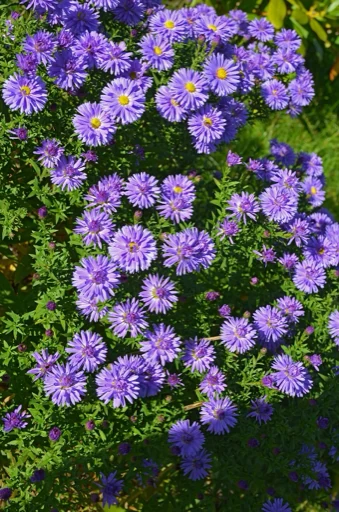
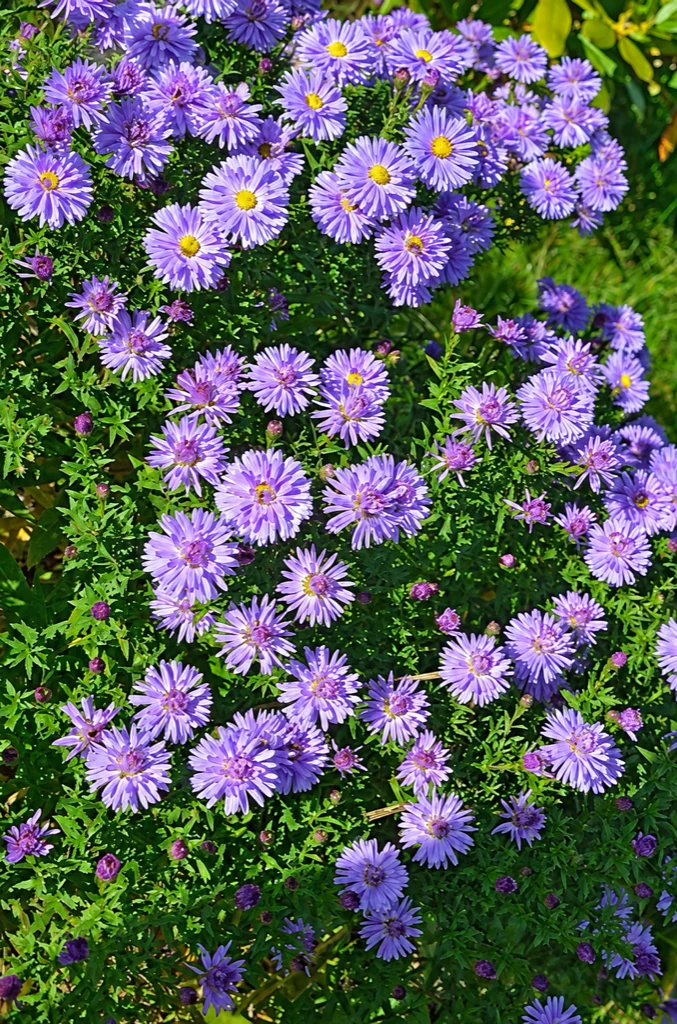
339 × 512 → 677 × 1024
Erhöhe die Auflösung kleiner Fotos auf eine lange Kante von 1K. Für PNG, JPG und WebP unter 1.024 Pixeln.
PNG, JPG oder WebP · jeweils ein Foto
Bis zu 18 MB · längste Seite unter 1.024 px 20 Versuche pro IP und Tag · 5 je Browser · Zurücksetzen um 00:00 UTCDie generative Verbesserung kann Gesichter, Text, Texturen oder den Bildausschnitt verändern. Dabei werden die ursprünglichen Pixel beim Hochskalieren nicht bewahrt. Vergleiche vor dem Herunterladen das gesamte Bild.
Dein Foto wird erst an den Bilddienst gesendet, wenn du die Verarbeitung startest.
Die generative Verbesserung kann Gesichter, Text, Texturen oder den Bildausschnitt verändern. Dabei werden die ursprünglichen Pixel beim Hochskalieren nicht bewahrt. Vergleiche vor dem Herunterladen das gesamte Bild.
Jedes offen lizenzierte Bild wurde auf 512 px an der längsten Kante verkleinert und einmal mit einem KI-Bildgenerierungsmodell verarbeitet. Die Ergebnisse sind generiert, keine wiederhergestellten Originaldetails. Prüfe Gesichter, Produkte und Schrift anhand der Quelle.
339 × 512 → 677 × 1024
512 × 342 → 1024 × 682
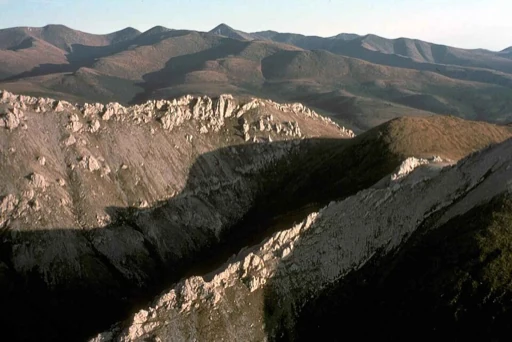
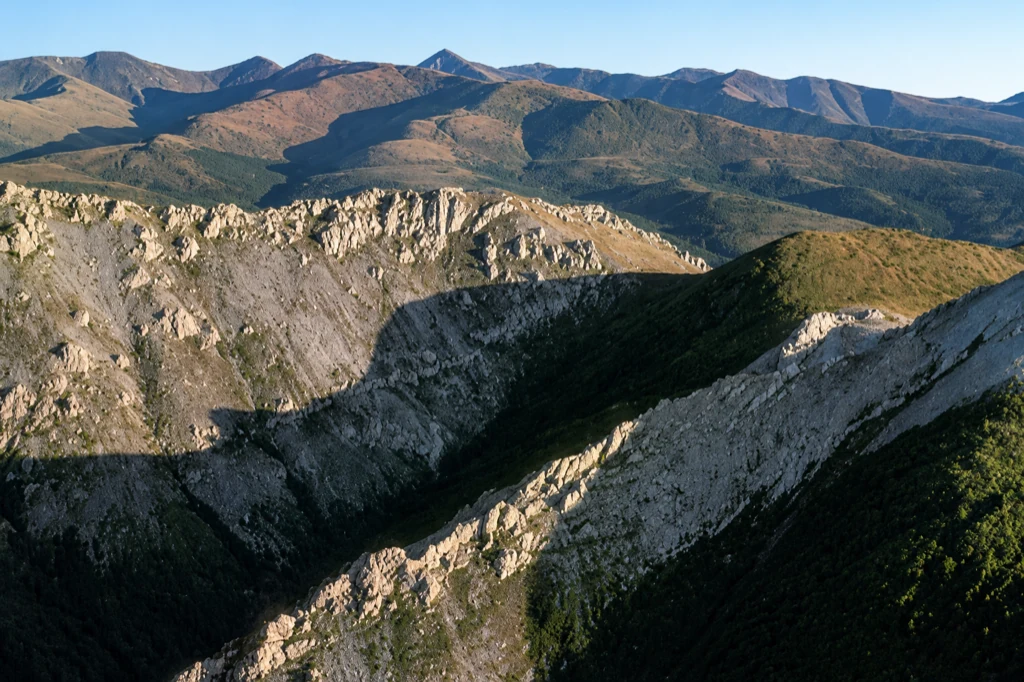
512 × 341 → 1024 × 681
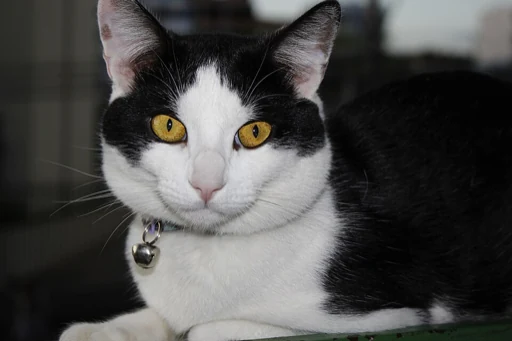
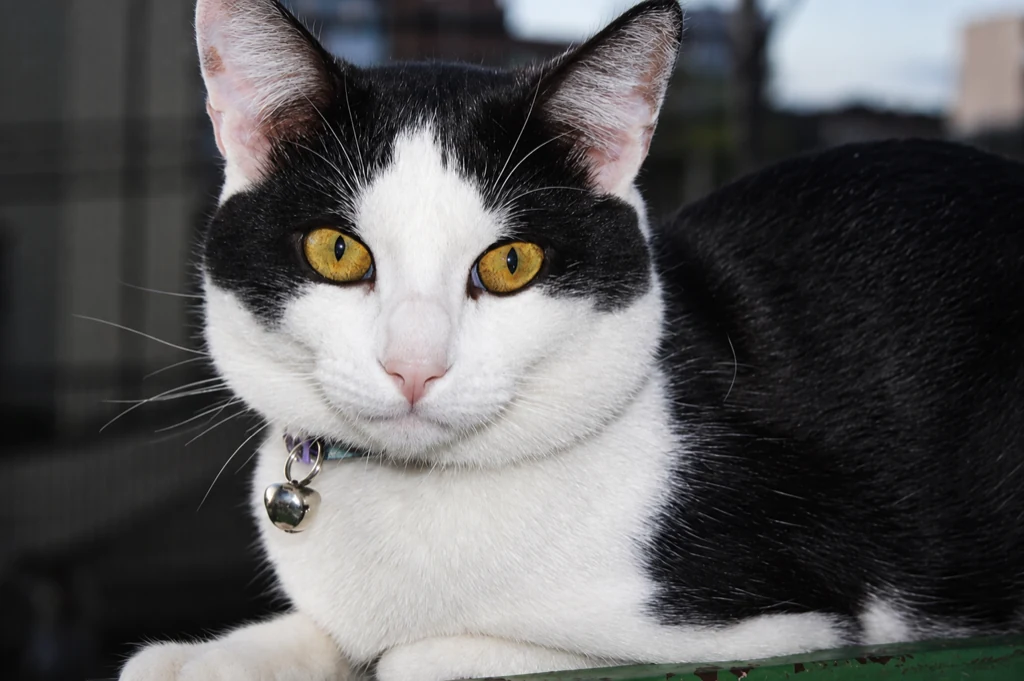
512 × 367 → 1024 × 733
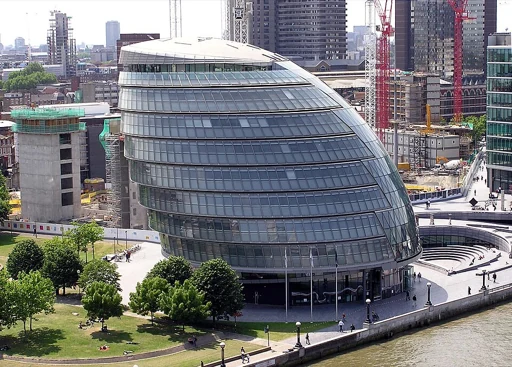
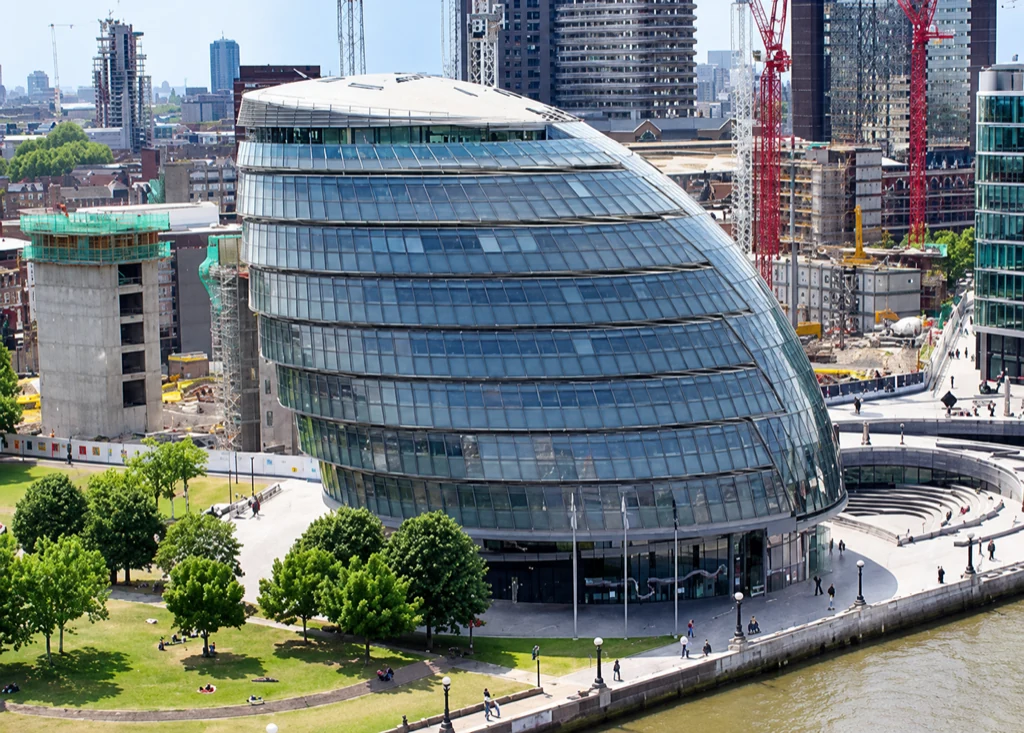
512 × 412 → 1024 × 825
Alte Fotos · Gesichter mit der Vorlage vergleichen
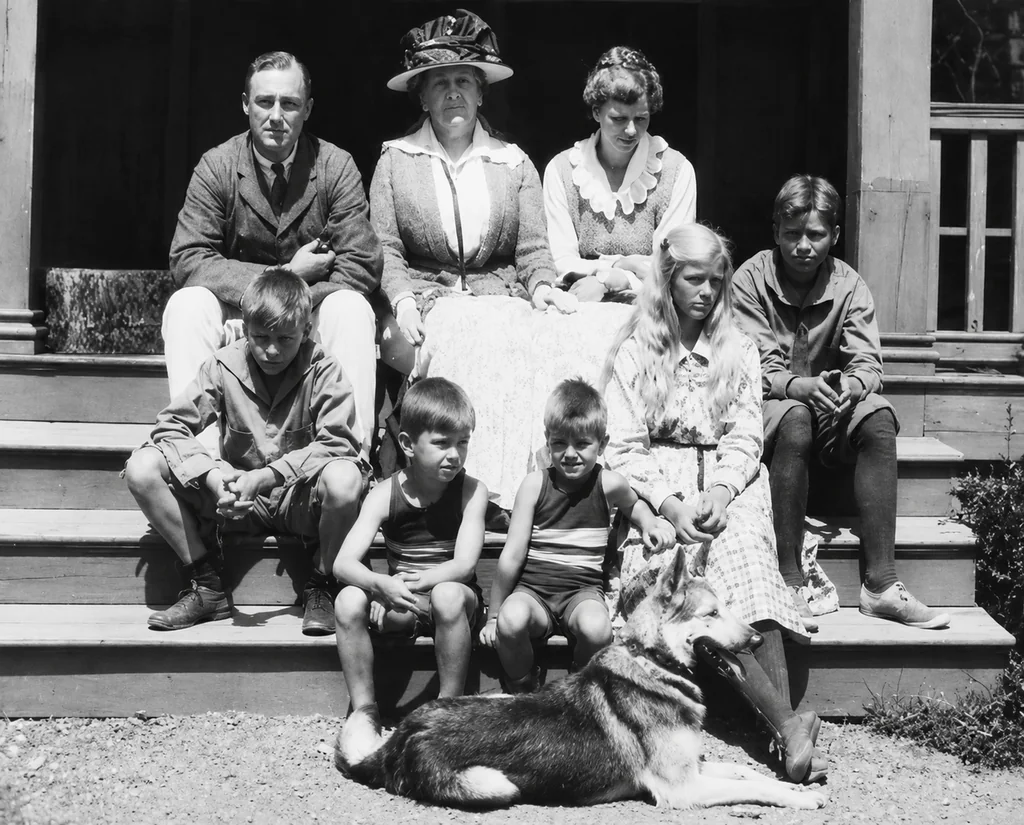
512 × 341 → 1024 × 684
Produktdarstellung · Form, Etiketten und Farben prüfen
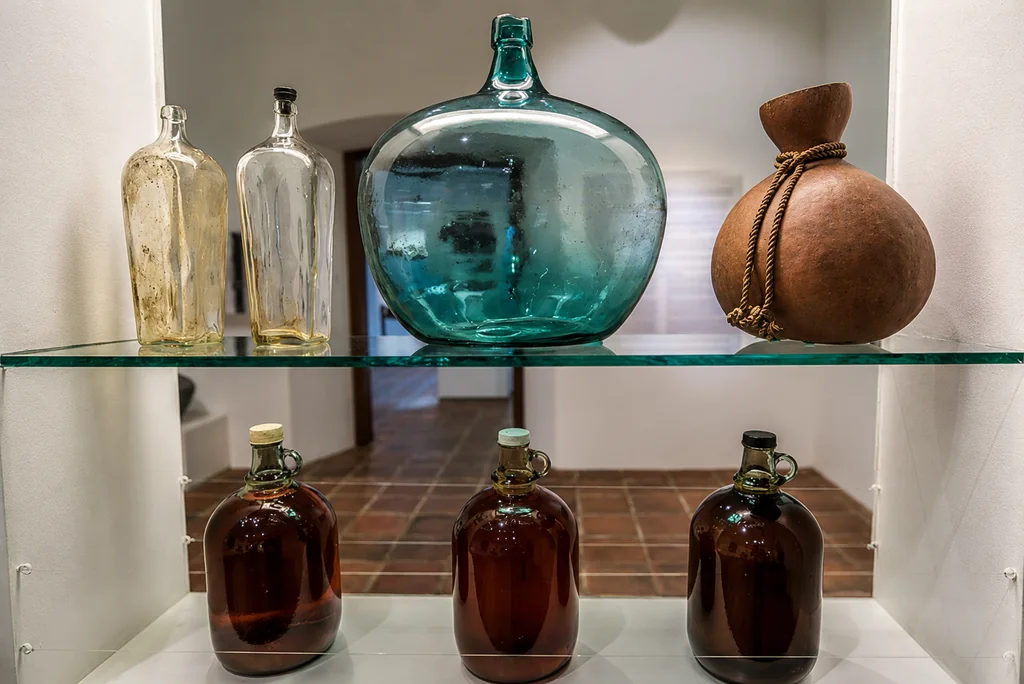
372 × 512 → 744 × 1024
Gescannte Tafel · feine Linien und Schrift prüfen
PRAXISLEITFADEN
Generative Verbesserung kann ein Foto schärfer und größer erscheinen lassen, zeichnet den Bildinhalt jedoch neu, statt fehlende Pixel wiederherzustellen. In diesem Leitfaden erfährst du, wie du eine geeignete Quelle auswählst, das Ergebnis vergleichst und entscheidest, ob du es bedenkenlos behalten kannst.
Das Tool akzeptiert PNG-, JPG- und WebP-Fotos, deren längste Kante weniger als 1024 Pixel misst. Es korrigiert die Fotoausrichtung und zeigt vor der Verarbeitung die Abmessungen an. Das ausgewählte Bild bleibt für die Vorschau im Browser. Erst wenn du „Verbesserte 1K-Version erstellen“ auswählst, wird es an den Bilddienst gesendet. Bewahre die Quelldatei separat auf, damit du sie vergleichen oder später wiederverwenden kannst.
Ein generatives Modell schätzt auf Grundlage des sichtbaren Bildes plausible Details. Es kann die ursprüngliche Szene nicht untersuchen und keine Textur wiederherstellen, die nie aufgenommen wurde. Haut, Haare, Fell, Blätter, Schriftzüge, Gebäudekanten und weit entfernte Objekte können neu erzeugt werden. Das Ergebnis kann klarer wirken und zugleich weniger originalgetreu sein.
Dieser Ablauf eignet sich für eine Vorschau oder ein Bild für den privaten Gebrauch, wenn eine generative Interpretation akzeptabel ist. Er ist keine pixelgetreue Restaurierung und sollte nicht als Beleg dafür gelten, dass feine Details, Identität oder Text unverändert geblieben sind.
Wähle ein Bild aus und prüfe das vollständige Bild sowie die angezeigten Pixelabmessungen. Ist die längste Kante bereits 1024 Pixel oder größer, fordert die Seite dich auf, stattdessen einen anderen Ablauf zu verwenden. Prüfe, ob es die richtige Datei ist und keine Informationen enthält, die du nicht mit dem Bildanbieter teilen kannst.
Vergleiche nach der Generierung das gesamte Original mit dem Ergebnis. Achte zuerst auf den Bildausschnitt: Position des Motivs, Zuschnitt, Horizont, Silhouette und Seitenverhältnis. Prüfe danach feine Bereiche wie Augen, Fell, Blätter, kleine Strukturen und Text. Eine schärfere Kante ist nicht automatisch genauer. Unterscheidet sich das Seitenverhältnis, zeigt die Seite beide Bilder nebeneinander, statt sie verzerrt aufeinander auszurichten.

Das Modell kann andere Abmessungen oder einen anderen Bildausschnitt als die Quelle zurückgeben. Das Tool skaliert das generierte Bild so, dass seine längste Kante höchstens 1024 Pixel misst, und behält dabei das generierte Seitenverhältnis bei. Ein Hochformatfoto wird daher nicht quadratisch, und durch Zuschneiden auf ein festes Quadrat werden keine Pixel hinzugefügt. Prüfe die neben dem Ergebnis angezeigten Abmessungen.
Für die folgenden Beispiele wurden offen lizenzierte Fotos auf 512 Pixel verkleinert und einmal mit einem KI-Bildbearbeitungsmodell verarbeitet. Jedes Ergebnis ist ein einzelnes Beispiel, keine Garantie für Wiederholbarkeit oder Qualität. Quell- und Ergebnisbilder sind unterschiedliche Darstellungen. Nutze die Links zu den Quellen, um die ursprünglichen Lizenzbedingungen einzusehen, und gehe nicht davon aus, dass die KI-Ausgabe exakt die Details der Fotografin oder des Fotografen wiedergibt.
KI-Bild-Upscaler
Wähle ein PNG-, JPG- oder WebP-Foto mit einer längsten Kante unter 1.024 Pixeln. Sieh es dir in der Vorschau an, starte die Verbesserung und vergleiche das Ergebnis vor dem Download mit dem Original.
Nein. Generative KI zeichnet plausible Details auf Grundlage des sichtbaren Bildes; nie erfasste Pixel kann sie nicht wiederherstellen. Prüfe Gesichter, Produkte und Schrift anhand der Quelle.
Pro Quell-IP sind bis zu 20 Versuche je UTC-Tag erlaubt, zusätzlich höchstens fünf je Browser. Nutzer derselben öffentlichen IP teilen das Kontingent. Abgesendete Versuche zählen auch bei Fehlern und Zeitüberschreitungen; lokale Vorschauen und Downloads zählen nicht. Das Kontingent wird um 00:00 UTC zurückgesetzt.
CREATOR-WORKFLOWS