Reparação de imagens · Notas de campo · GUIA PRÁTICO
Mosaicos em fotografias: seis resultados de reparação com IA
Um resultado nítido pode parecer convincente e, ainda assim, alterar o conteúdo oculto. Estes seis exemplos mostram preenchimento gerado, não a recuperação dos detalhes originais.
O que representam estes exemplos
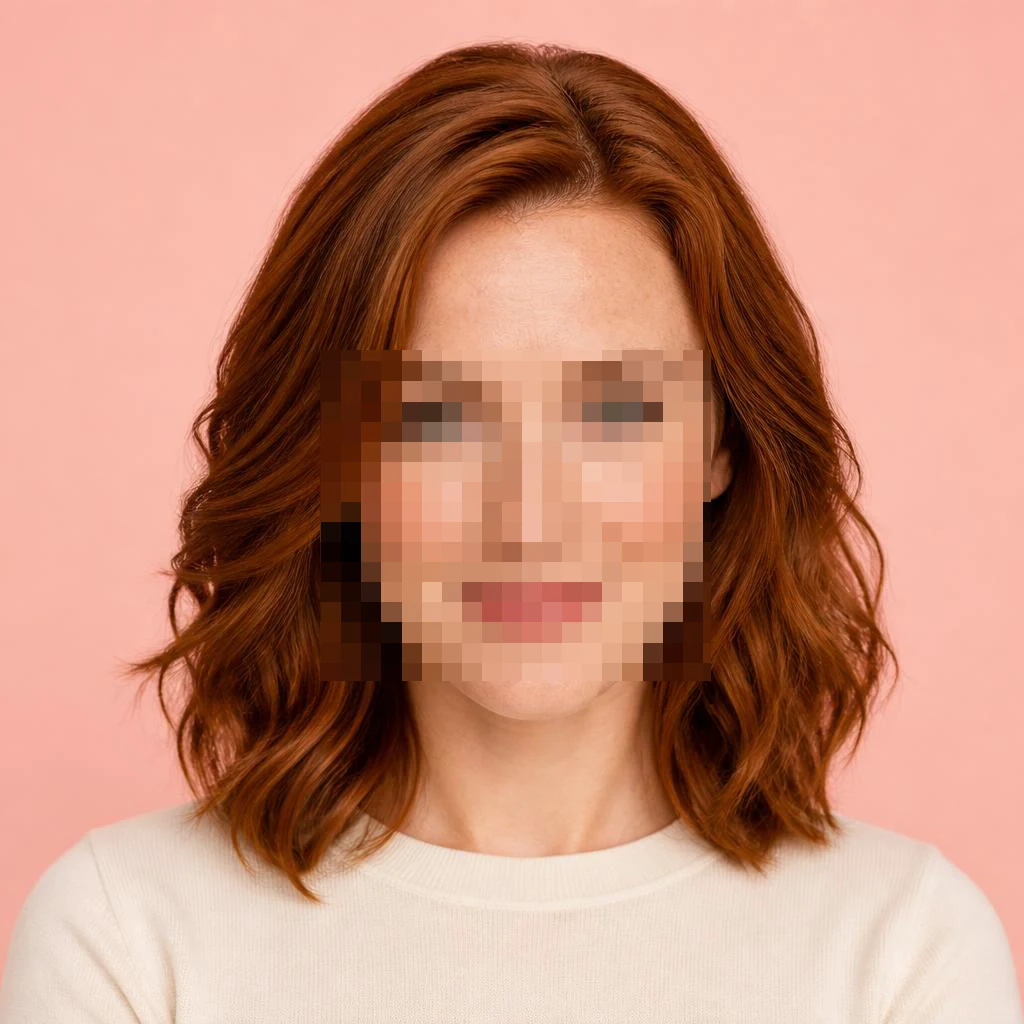
Começámos com um retrato sintético, uma fotografia de um gato com licença aberta e uma fotografia de montanha de domínio público. Aplicámos localmente mosaico, desfocagem ou rectângulos opacos de forma controlada. Enviámos ao image2 apenas a imagem danificada e uma instrução de edição. A referência limpa e a máscara exacta ficaram neste computador para comparação. São apresentados seis casos, incluindo dois tamanhos diferentes de máscara sobre a mesma pessoa sintética. Não são seis pessoas distintas nem uma amostra representativa que permita calcular uma taxa de sucesso.
Mosaicos faciais pequenos e grandes
Os dois mosaicos deram origem a rostos completos com aspecto nítido. A área menor manteve mais traços faciais visíveis à volta; a maior deixou mais detalhes para o modelo inventar. Na experiência original com a saída em bruto, o erro de píxeis na área mascarada diminuiu cerca de 17,5% com a máscara menor e aumentou cerca de 1,8% com a maior. Estes valores comparam o resultado com uma referência sintética conhecida; não medem a preferência humana nem a identidade. Também não devem ser interpretados como pontuações das composições rectangulares finais apresentadas na página da ferramenta.
Desfocagem local e uma barra preta sobre os olhos
O exemplo desfocado gerou detalhes faciais coerentes e a barra preta foi substituída por olhos plausíveis. Nenhum dos resultados confirma o que estava oculto. O pedido da barra preta demorou cerca de 378 segundos e devolveu uma imagem de 2508 × 2508 píxeis a partir de uma entrada de 1024 × 1024. O pedido da desfocagem demorou cerca de 100 segundos e devolveu uma imagem de 1254 × 1254. Redimensionamos o resultado para a grelha da imagem original antes da composição. Mais píxeis na saída não significam mais informação recuperada. Além disso, um teste de desfocagem gaussiana local não é um teste de movimento da câmara.
Uma fotografia de um animal e uma paisagem tapada
O exemplo do gato é útil precisamente porque a imagem bruta gerada mudou demasiado: a geometria dos olhos, as marcas faciais e áreas fora do mosaico foram alteradas. A apresentação final usa apenas o rectângulo reparado daquela saída real. Veja se o rosto inventado se integra no pelo que ficou visível. Na paisagem, rochas e sombras continuam sobre o antigo rectângulo preto, mas os detalhes individuais das cristas diferem da fonte. Uma continuação coerente pode ser útil numa imagem ilustrativa sem constituir um registo fiel daquele terreno.
Porque é que a página preserva o resto da fotografia
Também enviámos um retrato limpo através da mesma instrução de reparação. Apesar de não ter qualquer área censurada, foi visivelmente redesenhado: depois de voltar às dimensões da entrada, cerca de 40,4% dos píxeis mudaram mais de oito níveis em pelo menos um canal RGB. Por isso, a ferramenta pede uma selecção e copia os píxeis gerados apenas para dentro desses rectângulos. As amostras WebP apresentadas usam compressão com perdas para carregar mais depressa; a transferência do produto é PNG. A preservação dos píxeis refere-se à imagem normalizada fora dos rectângulos escolhidos, antes da compressão usada na apresentação.
Latência, falhas e o que continua por saber
Na experiência original foram testados sete tipos de entrada, incluindo o controlo limpo. Uma chamada com mosaico falhou após cerca de 446 segundos; a única repetição foi concluída ao fim de aproximadamente 148 segundos. As chamadas bem-sucedidas demoraram entre cerca de 100 e 378 segundos. Esta pequena amostra não permite estabelecer um percentil 95, uma taxa de disponibilidade ou o custo por imagem útil. Os pedidos indicaram gpt-image-2 e qualidade máxima através do proxy configurado; a identidade real do serviço, a facturação e as práticas de retenção de dados do fornecedor não foram verificadas de forma independente.
Como avaliar o seu próprio resultado
Compare primeiro a imagem completa e, em seguida, observe os limites e os detalhes reconhecíveis. Preste especial atenção a rostos, marcas no pelo dos animais, sombras e linhas rectas. Se o remendo parecer colado, ajuste o rectângulo para incluir toda a sobreposição e uma margem estreita à volta. Gere outra versão a partir do original em vez de voltar a enviar ao modelo um rosto já gerado. Guarde o ficheiro de origem e use um original sem censura quando a exactidão for importante. Um olho, algarismo ou rótulo plausível não prova o que estava originalmente presente.
Fontes e leituras relacionadas
A fotografia do gato é atribuída a RobotBlanket sob licença CC0 no Wikimedia Commons. A imagem da montanha é atribuída ao Serviço de Pesca e Vida Selvagem dos Estados Unidos como obra governamental de domínio público. O retrato é um recurso sintético já existente da QuietTake. A ferramenta disponibiliza a ligação para cada fonte externa por baixo da comparação. A pesquisa do fluxo de trabalho também consultou a documentação da Adobe sobre edição generativa baseada em selecções, a descrição da remoção de mosaicos da RemoveAnything e os casos de utilização do melhoramento de imagens de baixa resolução da Fotor. Não carregámos imagens nesses produtos nem comparámos a qualidade das respectivas inferências.
Experimentar a ferramenta de reparação · Melhorar imagem
Orientações de selecção da Adobe · Gato no Commons · Montanha no Commons

