公開前の確認 · 実践ガイド
インタビュー公開前のプライバシー確認:顔、声、字幕、背景
顔を隠すことは、動画を匿名化することと同じではありません。声、字幕、名札、画面、場所、繰り返し映る背景も個人を特定する手がかりになります。映像、音声、文章、ファイルのコピーをまとめて確認しましょう。
保護する対象を決める
確認を始める前に、誰に見せるのか、どの場所で公開するのか、どのくらい残すのか、本人がどの用途を許可したのかを書き出します。同じインタビューでも、社内研修には使えてSNSには出せない場合があります。録画への同意は、名前、勤務先、顔、元の声を公開する許可と同じとは限りません。必要な対応はプロジェクト、地域、プラットフォームによって異なるため、編集ソフトではなく公開責任者が判断します。
本人を識別できる手がかりを分類します。名前、電話番号、メール、住所、身分証番号などの直接情報。勤務先、役職、プロジェクト名、日付、場所など、組み合わせると特定につながる情報。顔、声、タトゥー、アクセント、特徴的な服装などの身体的・個人的特徴。そして入館証、画面、車のナンバー、窓の外の目印、壁の勤務表、撮影者の映り込みなど見落としやすい背景情報です。
別の人も実行できる公開チェックリストを作ります。未成年者なら顔と名前の両方を保護する、勤務先だけ隠したい人がいる、元の声は許可するが字幕にフルネームを出さない、といった条件を具体的に残します。編集者ごとの推測に任せないでください。同意の範囲が変わったら、すべての編集版とプラットフォーム上のコピーを再確認します。
個人を守ることと証拠を保存することが両立しない場合もあります。許可や審査のため、原本は管理下で保存し、公開版からは機密情報を削除またはカバーする必要があるかもしれません。原本と公開版は分け、原本のアクセスを制限します。匿名化のために唯一のマスターを上書きしてはいけません。共有時は相手に必要な版だけを渡し、作業用か公開用かを明記します。
映像の手がかりを全編で探す
元動画を最初から最後まで再生し、場面が変わるたびに一時停止します。正面と横顔、窓や鏡の反射、スマートフォンやPCの画面、名札、車両を確認します。引きから寄りへの変化にも注意してください。遠くでは読めなかったカードがカメラの接近後に読めたり、短い背景カットに町名や階数表示が映ったりします。
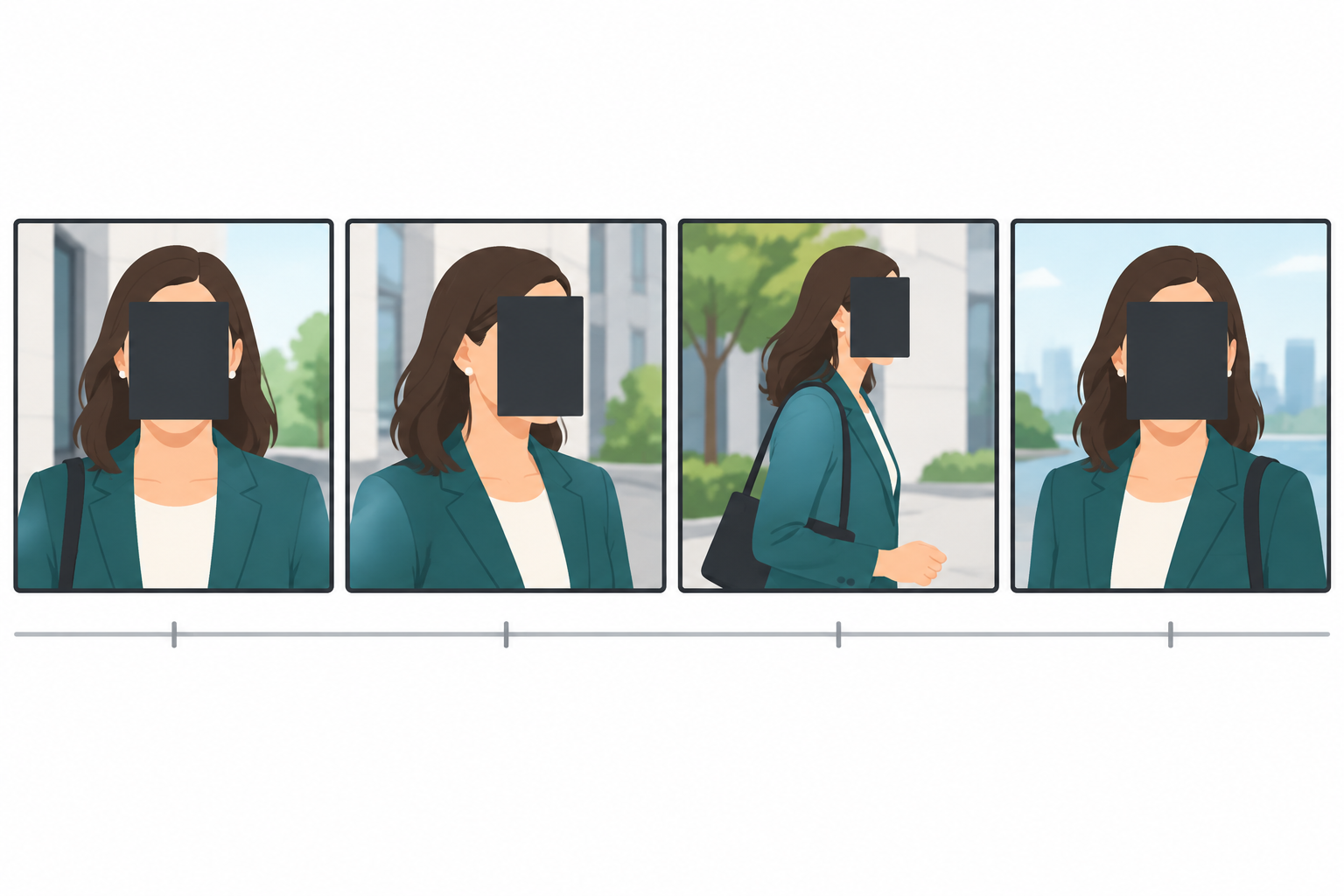
人物が顔を向ける、立ち上がる、画面へ入る・出る動きも確認します。固定の四角形は人物が座ったままで顔の位置がほぼ変わらない場合にしか適しません。人物が動けばカバーから外れることがあり、パンで追跡がずれることもあります。カメラの切り替え、振り向き、顔の前を横切る物、速い動き、急な照明変化を重点的に見ます。
カバーする範囲も考えます。目だけを隠しても顔の形、髪、服が残れば特定される可能性があります。顔全体を覆うほうが完全でも、ジェスチャーや表情まで隠れることがあります。適切な範囲は解像度、角度、表示時間、視聴者が知っている背景情報によって変わります。図は範囲を比べるためのもので、安全を保証する面積を示していません。
顔のカバーはフレームごとの編集に役立ちますが、映像が特定不能になった証明ではありません。動画の顔カバーツールを使った後も、出力を最初から最後まで見て、未指定の時刻へランダムに移動してください。最初と最後のフレーム、編集点、書き出し後に生成されたサムネイルも確認します。プレビューで見えたカバーが全編に追従したとは限りません。
声や字幕も本人を特定することがある
知人なら声だけで本人に気づくことがあります。音程を変えたり環境音を加えたりしても、アクセント、話すリズム、語彙、聞き慣れた背景音が手がかりとして残る場合があります。本人に分からない状態が必要なら、消音、声の置き換え、特定の発言の削除のどれが必要か確認し、権限のある担当者に承認を求めます。通常は元の声を使うのが基本です。本人確認の処理は実際の同意と目的に沿って行います。
字幕、タイトルカード、テロップ、自動説明文、サムネイル、SNSの投稿文、編集プロジェクトのメモも見直します。映像から名前を消しても字幕に残ることがあります。顔カバーは字幕ファイルや動画説明を書き換えないため、字幕は別に確認してください。
隠す必要がある単語だけなら、音声のコピーで該当区間を消音するかビープ音に置き換えます。音声の伏せ字ツールを開く。区間の前後も聴いてください。消音範囲が少し足りないと最初の子音や最後の強い音節が残ることがあります。境界が急だとクリック音が出て、範囲が広いと隣の発言が聞き取りにくくなります。公開版を消音しても原本が消去されるわけではありません。
リスク、対象素材、担当者、確認状態を時刻付きで記録します。「ここをぼかす」ではなく、「00:14.2 名札が読める。カバーするか確認」「00:37.5 字幕にフルネームがある。許可された役職名に変更」「01:04.0 画面にプロジェクトコードがある。クロップして再確認」のように書きます。具体的なら別の編集者も同じ箇所を検証できます。
処理の前後に確認記録を残す
唯一の原本を直接編集してはいけません。原本をアクセス制限のある場所に保存し、作業用コピーを作り、公開版を別に書き出します。元、作業、公開用のファイルは別々に保存し、名前を明確にします。証拠として原本が必要なら公開版で置き換えず、保存不要になった原本はプロジェクトの規則に従って削除し、記録を残します。
編集画面のカバー枠だけでなく、実際に書き出したファイルを確認します。プレーヤーの最初、最後、一時停止、拡大表示、色変換で見え方が変わる場合があります。各区間を再生し、途中へランダムに移動してください。顔、画面、名札、場所の標識を探します。プラットフォームが作るサムネイルとプレビューも、未カバーのコマを選ぶことがあるため確認します。
出力に字幕や複数の音声トラックがある場合は、それぞれ確認します。非表示の字幕に名前が残っていないか、未処理の別音声がないか、サムネイルが原本のコマを使っていないか調べます。ファイル属性に作成者、プロジェクト、場所が含まれることもあります。削除するかは納品先とプロジェクトの要件によります。圧縮、名前変更、アップロードだけでメタデータが消えるとは限りません。
重要な公開では別の人にも確認を依頼します。最初から最後まで見てもらい、異なる端末や画面サイズでも確認します。チェックリストは渡しますが、どこを編集したか事前にすべて教えないほうが、想定外の反射や背景の見落としを発見しやすくなります。公開前に版、確認日、未解決の質問を記録します。
別バージョンも忘れず確認する
同じインタビューに、全編、短い切り抜き、縦横の出力、字幕付き・なしの版があるかもしれません。一つの版で通ったカバーが他の版にもあるとは限りません。各出力の比率、音声トラック、字幕、サムネイル、確認状態を一覧にします。編集や字幕が変わるたび、アップロードするファイルが承認済みの版か確認してください。
別ファイルの字幕、編集プロジェクト、SNSの説明文、タイトルには映像から削除した名前が残ることがあります。納品フォルダーで古いファイル名やテキストを検索し、リスクのある作業版は管理された場所へ戻します。編集プロジェクトの非表示トラックも確認してください。現在の出力に見えなくても、別の人が開くと再び現れることがあります。
サムネイルは別に確認します。自動生成の表紙が未カバーの最初のコマや、カットの瞬間に顔が見えるコマを選ぶ場合があります。各プラットフォームのプレビューを開きます。自動選択される場合は承認済みの画像をアップロードするか、人の映らない場面を選びます。共有リンクのプレビューには古いサムネイルがキャッシュされることもあるため、動画を置き換えた後に公開ページの表示を確かめます。
タイトル、説明、タグも同じ同意範囲に合わせます。「匿名インタビュー」と書いてもファイル自体が匿名になるわけではありません。映像を十分に加工したからといって、未許可の場所情報を説明に加えてよいわけでもありません。公開タイトル、タグ、位置情報、ハッシュタグは、映像以上の手がかりになる場合があるため確認対象にします。
プラットフォームの処理で内容が変わる場合もあります。映像を再圧縮したり、サムネイルや自動字幕を作ったりします。元ファイルの単純なコピーではありません。自動字幕が名前や機密情報を再び文字にすることもあります。機密性の高い素材では自動文字起こしをオフにするか、アップロード後に表示される字幕とプレビューを確認します。
見落としを見つけたら配布を止める
確認中に顔や字幕の露出を見つけたら、コピーや予約投稿を止め、作業用コピーを修正します。再書き出し後は問題のコマだけでなく、タイムラインのずれ、カバーの追従、字幕ファイルの更新、サムネイルの旧版参照も確認します。修正版の名前を明確にし、不合格版を公開フォルダーから移します。
すでに公開したファイルに問題があれば、公開担当者に知らせ、プロジェクトの手順に従って一時停止、置き換え、削除を行います。ページを消しても、プラットフォームにサムネイル、字幕、共有プレビューが残る場合があります。何が起き、どの版が対象で、どう対応したかを記録し、通知が必要かはプロジェクト責任者が判断します。これは組織のインシデント対応や適用要件の代わりではありません。
確認後は最終ファイル、版、字幕、サムネイル、確認記録を紐付けます。原本を必要としない人に渡さないでください。機密情報を使わない編集は公開安全版から続けられます。プロジェクト終了時は保存規則に従い、一時ダウンロードや共有ドライブのコピーを残さないようにします。
よくある見落とし
目だけを覆うと髪、顔の輪郭、現場の手がかりが残ることがあります。サムネイルだけでは一瞬の振り向きや数コマの漏れを見つけられません。映像をぼかしても字幕に氏名があれば目的を満たしません。氏名を消音しても字幕に残せば隠せません。媒体ごとに確認します。
「きれいな音」にするため環境音を全部削除しても匿名にはなりません。駅の案内、特徴的な機械、構内放送が場所を示すことがあります。人物ばかり見て、画面、ドアの表示、反射を忘れることもあります。ツールが成功したかだけでなく、公開ファイルから知らない人が何を推測できるかを考えます。
カバー面積、処理回数、検出結果を匿名性の数値保証に使わないでください。カバーはずれることがあり、声を変えても本人らしい特徴が残ることがあります。字幕を削除しても紙に映った文字は消えません。ツールは繰り返し作業を減らしますが、公開判断には同意、文脈、人の確認が必要です。
公開前チェックリスト
- 公開対象、配信先、保護する本人や情報を記録した。
- 顔、反射、名札、画面、ナンバー、背景の表示、カットを確認した。
- 動く人物にカバーが追従し、振り向き、最初と最後、編集点を確認した。
- 元の声、音楽、放送などが、許可範囲を超えて人や場所を示さない。
- 字幕、タイトル、表紙、ファイル名、説明、非表示の字幕が公開版に揃っている。
- 書き出しを全編再生し、スマートフォンで字幕とサムネイルを確認した。
- 原本と公開版を分け、別の人が公開ファイルを確認した。
制限と出典
このチェックリストは公開前のリスク発見を支援するもので、法律相談ではありません。カバー、声の変更、消音がすべての案件に適するわけでもありません。声、経験、場所、別資料から本人と分かる場合があります。公開によって本人に害が及ぶ、機密業務が露出する、権利に影響する可能性があるときは、責任者に同意範囲と確認方法を確認してください。迷ったら自動効果に頼らず公開を保留します。
上の動画は音声のないPexelsのサンプルです。顔カバーはQuietTakeのブラウザーから実際に書き出した例で、動く人物を全編確認する必要性を示しています。特定の人物の匿名性が確保されたと主張するものではありません。Pexelsのライセンスを確認。