字幕制作 · 実践ガイド
インタビューを字幕付きショート動画にする:文字起こし、タイミング、公開前の確認
自動文字起こしは初稿づくりを助けますが、固有名詞、話者の関係、編集の意図までは分かりません。文章を直し、字幕を整え、書き出した映像を確認してください。
まず納品物を決める
文字起こしと字幕は関連していますが、同じ納品物ではありません。文字起こしは検索や編集ができる文章です。字幕は決められたタイミングで表示され、対象画面で読める必要があります。用途を先に決めると、口語の間をどれだけ残すか、翻訳するか、映像に字幕を焼き込むか別ファイルにするか、話者名を表示するかが明確になります。
長いインタビューには雑談、機材確認、本編、締めくくりが含まれます。音量が最も大きい部分をそのまま切り出さず、前後の文脈がなくても成り立つ意見を探します。前に質問があるか、後ろに条件や補足が続くか確認してください。条件を切ると発言の意味が変わることがあります。候補ごとに一文の要約を作ってからカット位置を決めましょう。
元の動画、別録り音声、カメラ位置のメモ、インタビューの概要を準備します。複数の機器で録った場合、ファイルごとの話者と時間を確認します。開始時の手拍子、時刻を読む声、共通して入った音が同期の手がかりになります。自動文字起こし、校正済み原稿、タイミング調整済み字幕には別々の版名を付け、「final」ですべてを済ませないでください。
文字起こしは下書き。事実は人が確かめる
自動文字起こしは人名、地名、組織名、製品名、略語、数字を間違えることがあります。複数人の発言をつないだり、言いよどみや繰り返しをすべて削ったり、質問を断定文として処理することもあります。騒音、聞き慣れないアクセント、話者の重なりがあるほど、人の確認が必要です。結果は録音の正本ではなく、確認する下書きとして扱ってください。
最初の確認では元の音声を最初から最後まで流し、文章を追いながら間違いと時刻を記録します。意味を変える単語から直し、句読点や言いよどみはその後に整えます。名前や組織名は概要、公開資料、本人の表記リストで確認し、「似て聞こえる」だけで置き換えないでください。聞き取れない箇所は時刻を残して本人や制作担当者に確認し、自然に見える推測で埋めないでください。
翻訳する場合は、元の言語の原稿を校正してから訳します。固有名詞の誤りは翻訳後のほうが見つけにくくなります。翻訳した後も元音声を聴き、語調、否定、数字、条件が保たれているか確認します。二言語字幕は表示スペースが限られます。必要なら構文を調整しても、慎重な発言を断定に変えないでください。
長いインタビューから短い場面を選ぶ
原稿を話題ごとに分け、各区間の開始と終了のおおよその時刻を記録します。波形の高さから選ぶのではなく、ひとまとまりの考えを探します。意見、理由、具体例を短時間で伝えられる場面が適しています。前の文脈がないと分からない場合は、質問を残すか、編集前に短い説明を加えます。
言い間違いや長い間を削るときは、破裂音、歯擦音、息の直前で切らないでください。自然な間で切り、前後数秒を聴いて声質が急に変わらないか確認します。画面の切り替えで音声編集を目立ちにくくできる場合はありますが、映像が変わったから音も同期しているとは限りません。粗編集は別版で保存し、元の文脈に戻って確認できるようにします。
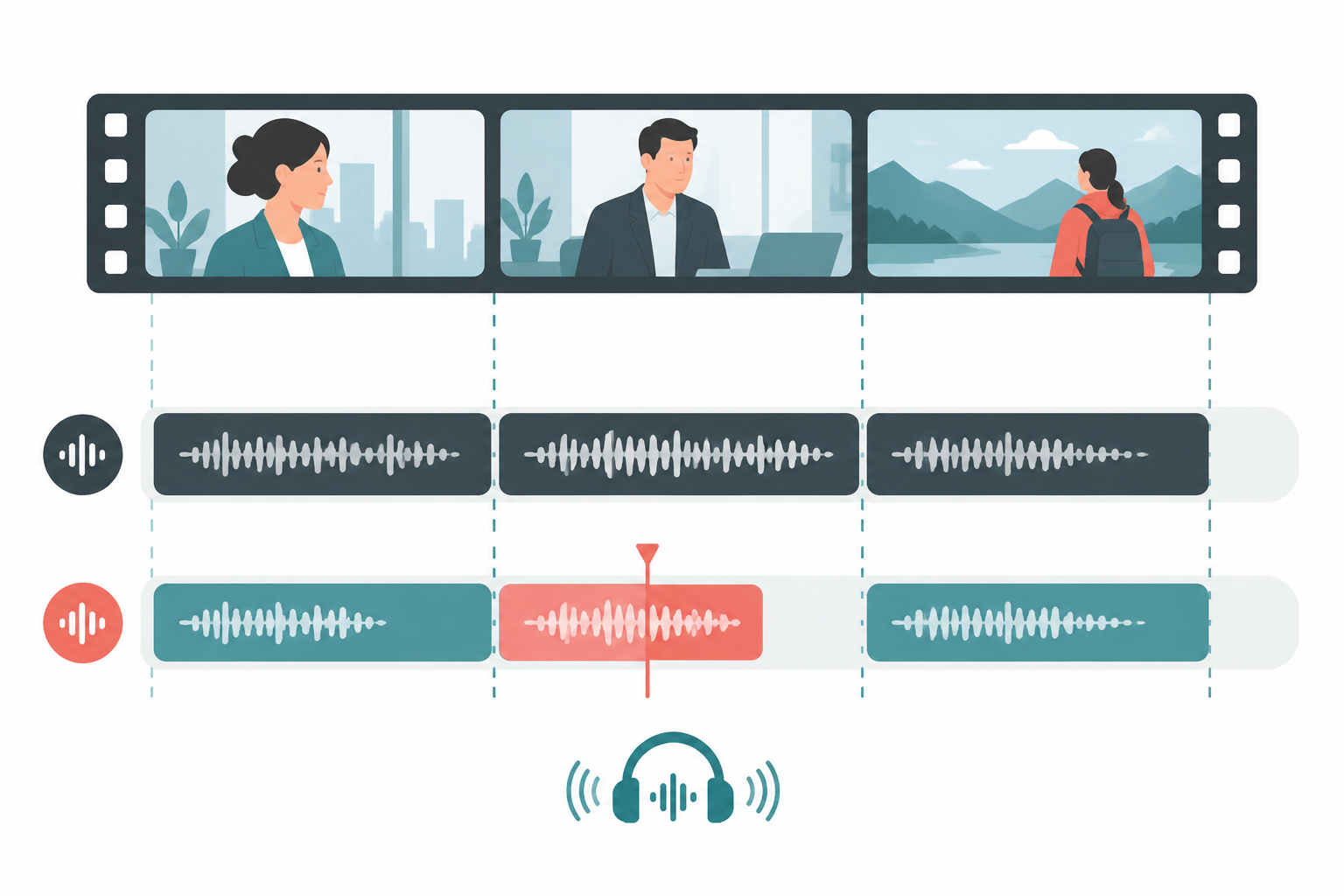
複数のカメラを使う場合は、字幕を分ける前に全体のタイムラインを同期します。共通の手拍子やはっきりした発音で音声を合わせ、中間でずれていないか確認します。長時間録音では機器の時計にわずかな差が出ることがあり、冒頭を合わせても最後が合うとは限りません。下の図は確認の考え方で、特定ファイルの測定値ではありません。
読みやすさに合わせて字幕を分ける
字幕は文字起こし全文を画面に貼るものではありません。意味や呼吸に合わせて分け、ひと目で読めるようにします。固有名詞を行の途中で分割せず、数字と単位はできるだけ一緒にします。長い段落を一つの字幕にすると映像を見ながら読めません。単語ごとに切り替えると点滅して注意を奪います。
二言語字幕はさらに場所を使います。プラットフォームの安全領域と映像比率を確かめてから、上下に並べるか言語を切り替えるか決めます。画面下部は操作ボタンや端末の切り抜きで隠れることがあるため、余白を取り、実際のスマートフォンで再生します。パソコンの編集画面を拡大して判断しないでください。
発言が重なるときは、話者名を表示するか主な発言だけ残すか、視聴者の必要に合わせて決めます。インタビュアーと相手の発言を一つの文章につなげてはいけません。必要なら名前、イニシャル、字幕位置を分けます。文字色は明るい画面と暗い画面の両方で読めるようにします。白い壁に白字、暗い服に黒字は見えなくなります。
字幕は読める時間を保ちつつ、話題が変わった後まで残さないようにします。音声と表示の開始・終了、次のカットに残った語、間の前に消えてしまう字幕を確認します。早口の名前や数字は、無理に一画面へ詰めず、時間に合わせて分けます。
テキストと映像を一つの流れで扱う
QuietTakeでは音声から文字起こしの下書きを作り、動画字幕ツールで字幕を生成し、言語を選んで書き出せます。音声から文字起こしを開く、動画字幕ツールを開く。どちらの出力も校正してください。特に名前、略語、数字、現場音に隠れた短い語を確認します。
元素材、文字起こしの下書き、校正済み原稿、字幕タイムライン、公開用出力を別々に管理します。それぞれの出所と版を記録します。10秒ほどのサンプルを作ってスマートフォンで確認してから全体を処理してください。編集者が続けて作業するなら、再編集できる字幕形式で出力します。映像に焼き込む字幕はSNS上で表示が安定しますが、後から直しにくくなります。
書き出し形式は公開先に合わせます。画面比率、フレームレート、解像度、音声コーデックを確認し、比率を変えたら字幕も見直します。横向き版と縦向き版では被写体、安全領域、タイトル位置が変わるため、同じ字幕位置を使い回さないでください。最終比率ごとにプレビューします。
書き出した映像を最後まで再生し、編集画面の最終フレームだけで判断しないでください。冒頭、最後、カットの切り替わりを確認します。ヘッドホンで同期を聴き、その後ミュートして字幕を読みます。内部メモ、メール、個人の電話番号、公開許可のない名前が字幕に残っていないか確認してください。最後に別のスマートフォンやプレーヤーでファイルを開き、黒画面、フォント置換、文字切れ、音声欠落がないか調べます。
多言語版と縦向き版はもう一度確認する
インタビュー中に言語が切り替わる場合、話者が使った言語を記録してから、元の発言、翻訳、両方のどれを表示するか決めます。ルールは全体で統一してください。一文だけ原文を省くと、その内容が重要でないように見えることがあります。不確かな表現は時刻とともに残し、両方の言語が分かる人に確認してもらいます。自動翻訳が流暢でも正確とは限りません。
人名、地名、数字にはプロジェクトで確認した表記を使います。長い数字を分けて話したり、略称の後に正式名を言ったりすることがあります。数字表記を統一しても桁、単位、否定を確認してください。日付にも注意します。03/04は地域によって違う日付を表します。国際向けには曖昧な略記ではなく意味を書きます。
すべての名前と数字を確認し、通常の文は一部を抜き出し、編集した箇所は前後数秒も見直します。複数の短い動画に分けた場合、各動画のファイル名、字幕版、カバーをリストで照合してください。最初の動画の字幕を二本目に付ける事故を防げます。
横向きと縦向きでは画角の編集が必要です。縦に切り抜くと端の人が消えたり、字幕が顔やジェスチャーに重なったりします。プロジェクトを複製して画面を調整し、字幕を最初から確認します。横向きファイルの寸法だけ変えても、被写体、安全領域、プラットフォーム操作部には対応できません。
ショート動画の画面にはユーザー名、タイトル、コメント、操作ボタンが表示されます。字幕が下すぎるとインターフェースに隠れます。可能なら公開先のプレビューで下書きを確認し、写真アプリだけで判断しないでください。プラットフォームごとに隠れる範囲が違うため、同じ縦動画を複数に投稿する前にカバーと字幕位置をそれぞれ確認します。
次の編集者に校正状態を伝える
複数人で字幕を扱う場合、「自動下書き」「事実確認済み」「レイアウト完了」「公開前レビュー」など状態を明記します。不確かな語、変更案、本人に確認する質問を分けてください。疑問符が最終判断と誤解されたり、後任が同じ箇所を推測したりするのを防げます。
字幕を変更したら変更記録と書き出し版も保存します。映像を少し編集すると全体の時刻が動くことがあり、一文の置換でも長さが変わります。再出力した後は変更範囲と前後を確認し、変更していない箇所も一部抜き出して見ます。納品フォルダーには公開用のファイルを一つ分かりやすく残し、final2やfinal_revisedから選ばせないでください。
本人が引用の訂正を希望したら、誤字、事実、表現の変更のどれか確認します。発言の正確さと敬意を保ちつつ、字幕、説明、編集、保存用原稿へ同じ修正を反映するか、内容責任者が決めます。大事な事実を更新したら記録を残し、別の媒体に古い版が残らないようにします。
よくある問題と対処
字幕が早く出る場合は、全体をずらす前に元動画のフレームレート、タイムベース、編集後の長さを確認します。後ろに行くほどずれが大きいなら、素材または書き出しの時間基準が変わった可能性があります。一括で動かさず区間ごとに確認してください。
名前が何度も誤変換される場合は、正しい表記、発音のヒント、該当時刻を記したリストを作ります。似た音の語をすべて自動置換しないでください。別の文脈では同音語が正しいこともあります。修正は元音声で確認します。
スマートフォンで読みにくい場合は、文字サイズや縁取りの前に各字幕を短くします。最終比率でプレビューしてください。画面が混雑しているときは字幕位置や画角を調整し、大きな黒い箱で映像を覆わないようにします。字幕を読めることと、話者を見られることの両方が必要です。
編集によって話者が強い口調に見える場合は元のインタビューに戻り、必要な文脈を復元します。繰り返しを削ると後の訂正が消えることがあり、短くすると「時々」「可能性がある」「私は思う」といった限定表現が抜けることがあります。公開前に意図を知る人にも確認してもらいます。
納品前チェックリスト
- 元動画、別録り音声、文字起こしの版が分かり、重要素材のバックアップがある。
- 名前、数字、否定、条件、話者の対応を音声で確認した。
- 翻訳は校正済み原稿から作り、意味と語調を保っている。
- 改行、表示時間、位置、安全余白をスマートフォンで読める。
- 映像と音声の編集点が自然で、冒頭、中間、最後の同期を確認した。
- 書き出しが再生でき、公開先の解像度、比率、字幕、音声要件を満たす。
- 公開版に内部メモ、機密情報、許可のない内容がない。
制限と次の作業
文字起こしモデルは候補の文章を作るもので、事実確認はしません。背景音、話者の重なり、アクセント、専門用語が誤りの原因になります。短い動画の字幕は完全なインタビュー記録の代わりにはなりません。医療、法律、金融、公開声明、権利に関わる数字や引用は、内容を知る人が一文ずつ確認してください。アクセシビリティの要件は公開先や地域で異なるため、投稿先で確認します。
上の二言語サンプルを見てから、自分のインタビューの短い区間で一連の作業を試してください。編集、タイミング、スマートフォン表示が通ってから残りを処理します。モデルの自信を信じるより、元の録音と一文ずつ比べるほうが確実です。