現場収録 · 実践ガイド
騒がしい場所でインタビューを録る:マイクの位置から納品まで
現場では撮り直せないことがあります。準備に10分かけてノイズの種類を見分け、バックアップを作り、「無音」よりも聞き取りやすさを優先しましょう。
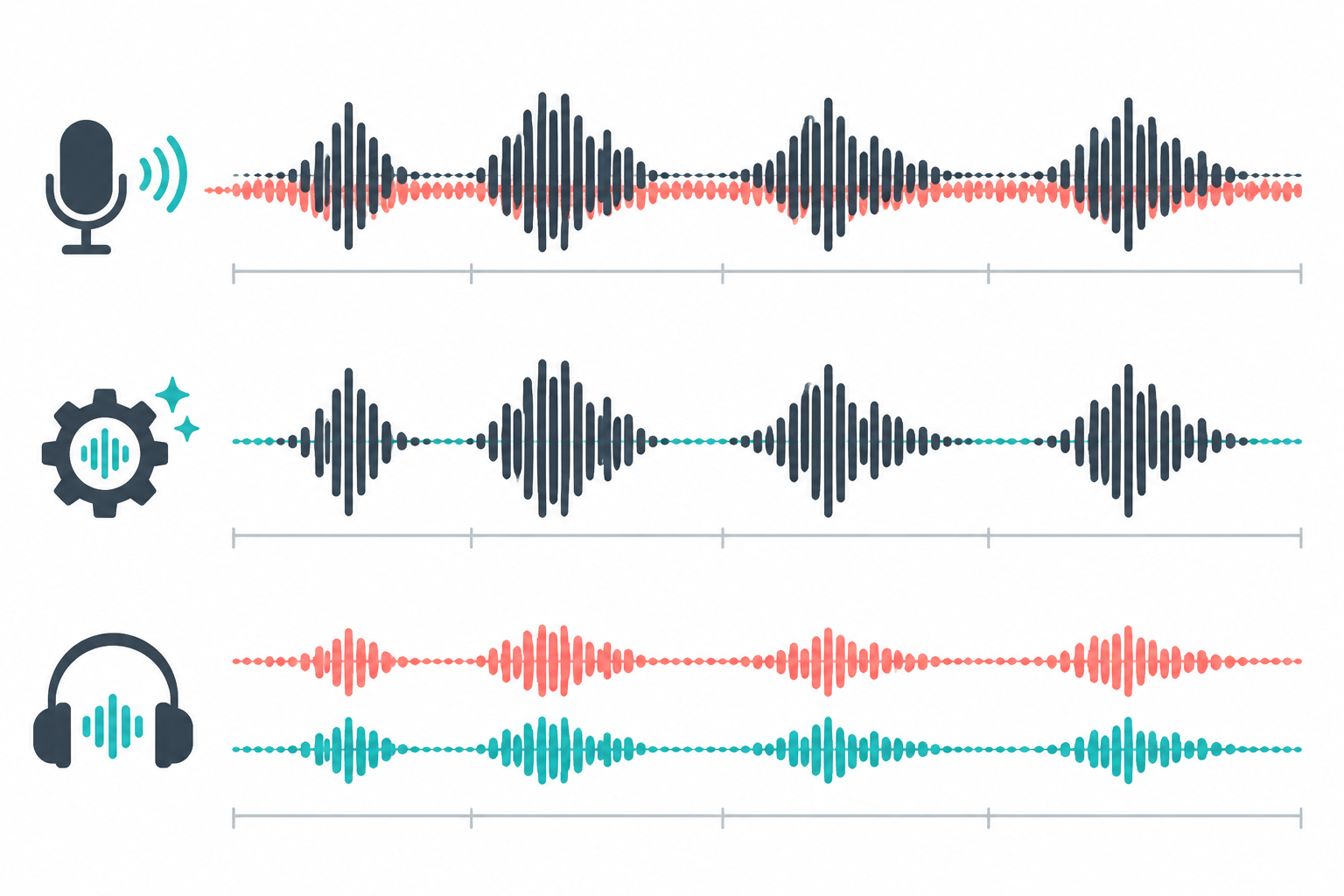
20秒のサンプルです。機材音や現場音も話し声と一緒にマイクに入っています。
同じ素材をQuietTakeのWebツールで処理しました。すべての録音で同じ結果になるとは限りません。
処理の前に問題の種類を見分ける
録音がうるさく聞こえても、すぐにノイズ除去をかけないでください。エアコン、ファン、道路音は録音全体に続くことがあります。クラクション、ドアの音、歓声は一時的な音です。部屋の反射は語尾を長くし、風がマイクに当たると低い破裂音が出ます。クリッピングは録音にすでに入った歪みです。複数の問題が重なることもありますが、対処法は同じではありません。
ヘッドホンで元のファイルを最初から最後まで聴き、聞き取りにくい時刻を記録します。「声が他の音に隠れる」「背景音が続く」「音量が変わる」「衝撃音や歪み」のように分類してください。撮り直すべきか、一部だけ直すか、ノイズ処理を試すか判断しやすくなります。無音にしたいからといって、現場の雰囲気まで全部欠陥扱いしないでください。
話が聞き取れないほど小さい、別の音に完全に覆われている、または強くクリップしている場合、ソフトウェアで存在しない情報を復元することはできません。元ファイルを残し、別のマイク、カメラのバックアップ音声、インタビュアー側の録音を探してください。後処理で聞きやすくすることはできますが、マイクに届かなかった情報は戻せません。
インタビュー前に現場を歩いて確認する
相手が来る前に予定した収録位置に立ち、1分ほど静かに聴きます。換気口、冷蔵庫のコンプレッサー、プロジェクター、道路や人の往来はマイクに入ることがあります。見た目がよい場所が録音向きとは限りません。ガラス、タイル、何も置かれていない廊下は声を反射し、人混みは会話を増やし、道路の近くでは車に何度も遮られることがあります。
可能なら一定の騒音源から離れ、話す人の背後に主な騒音源が来るようにします。屋内で機器を止める場合は、安全で、業務を妨げないものだけにしてください。机上で共鳴する物を移し、大きなガラス面や硬い壁から距離を取ります。「防音」のために換気口やマイクを布で覆わないでください。柔らかい素材は反射を抑えますが、部屋を無音にはしません。
本番前に20秒ほどのテストを録ります。普段の声と、強調したい部分を少し強く話す声の両方を試してもらいます。明瞭さ、衣服のこすれ、ケーブルが机に当たる音、周期的な機械音を確認します。スタジオのような音を目指す必要はありません。録音全体を損なう問題を事前に見つけるためのテストです。
マイクの距離は価格より重要なことがある
マイクは「必要な声」と「不要な背景音」を自動で区別しません。話す人から遠いほど、部屋や現場の音が多く入りやすくなります。マイクを近づけると、直接届く声が目立ちやすくなります。Shureの録音・マイク配置ガイドも、目的の音源に近づけることを出発点とし、実際に試聴して判断するよう勧めています。Shureのマイク配置ガイドを読む。
手持ちマイクなら、口から手の幅ほどを出発点に試せますが、固定の仕様ではありません。近すぎると破裂音、歯擦音、近接効果の低音が強まることがあります。遠すぎると環境音や反射音が増えます。ラベリアマイクは服に隠れにくい場所に固定し、ケーブルには動ける余裕を持たせます。ショットガンマイクは話す範囲に向け、画面外の人が動いて軸から外れないかも確認します。
2人の対談で、1本のマイクを真ん中に置いたままにしないでください。顔の向き、姿勢、机の反射、距離の違いで音量が変わります。可能なら別々に録音します。1本しかない場合は座る位置を決め、それぞれに話してもらい、遠い側の声も聞き取れるか確認します。画面を見て判断するだけでなく、マイクを動かしたら毎回短いテストを録ってください。
スマートフォンではマイクの向きとアプリが選んでいる入力を確認します。ケース、指、ケーブル、変換アダプターが穴をふさぐことがあります。机に置くと衝撃音も拾うので、安定したスタンドや柔らかい緩衝材を使いますが、本体を包まないでください。ワイヤレスマイクは電池、受信機、電波干渉を確認し、大事なインタビューでは別系統の録音も残します。
メーターだけでなく、具体的な音を聴く
密閉型ヘッドホンで録音を聴き、レベルメーターだけを見ないでください。話者が黙ると背景音が急に大きくなるか、顔を向けると声が遠くなるか、呼吸ごとに襟がこすれるか、ケーブルが机に当たるか。こうした問いは「プロらしい音か」より、次の調整につながります。
ステレオ録音なら左右両方のチャンネルが動いているか確認します。片側だけ聞こえるときは、ケーブル、アダプター、入力設定が原因かもしれません。スマートフォンの自動ゲインは無音時に背景音を持ち上げることがあるので、一番大きな声だけでなく静かな区間も聴きます。ピークメーターは警告であり、明瞭さの採点ではありません。クリッピングが出たら入力ゲインを下げて試し直します。
インタビュアーは会話を追い、録音担当はノイズ、衝撃音、途切れ、電池を確認すると役割を分けられます。1人で担当する場合は、まずマイクを安定させてからレベルを見ます。波形に集中しすぎて回答の出だしを逃さないでください。問題が続いたら一度止めて直前の回答を録り直す、と決めておくと、終了後に全く録れていないと気づく事態を減らせます。
バックアップ、ルームトーン、分かりやすいファイル名を残す
大事なインタビューは元ファイルと別のバックアップを保管します。複数の機器で録音する場合、録音開始後に手をたたくか時刻を声に出すと後から同期できます。子音や息を切らないよう、開始と終了に数秒の余白を残します。撮影後は別の媒体にもコピーし、冒頭、中間、最後を試聴してください。
誰も話していない短いルームトーンを録ることもできますが、機材とマイク位置は変えないでください。背景音の変化を判断しやすくなり、編集で連続した環境音を残す助けにもなります。ただし、ソフトが声とノイズを完全分離できる証拠ではありませんし、現場になかった音を作るために使うものでもありません。部屋が変わったり機器を止めたりした場合、前後の環境音は異なります。
ファイル名には日付、インタビュー用コード、カメラまたはマイク、役割、版を入れます。例:20261027_interviewA_camB_original。実名をファイル名に含めると機密プロジェクトが漏れることがあるため、合意したコードを使います。元、編集、処理後を分け、唯一の原本に出力を上書きしないでください。
全体を処理する前に短い区間を試す
作業用コピーを作り、声、無音、目的のノイズが含まれる10〜30秒を試します。一番きれいな一文だけでは判断しません。同じ時刻を同じヘッドホン音量で比較します。子音、人名、短い語、語尾、息、間を聴きます。背景が減っても声が水っぽい、細い、金属的、途切れたように聞こえるなら、処理が強すぎます。
QuietTakeの音声ノイズ除去ツールでは、まず短い作業コピーを試し、全体を処理するか判断できます。音声ノイズ除去ツールを開く。原音を上書きせず、最も強い設定を最良だと思い込まないでください。現場の音も物語の一部なら、少し残すほうが自然な場合があります。撮り直せないときは、小さな背景音を残すほうが小声の単語を消すより適切です。
突発音が一部だけにある場合は、編集してからその区間を慎重に処理します。つなぎ目で環境音が変わっていないか聴いてください。マイクや距離が異なると声質も変わります。全体に同じ強い設定を使うと、区間ごとの差が目立つことがあります。咳、マイクへの接触、長い間を整え、レベルを調整して書き出します。自然な前の版に戻れるよう各段階で保存します。
難しい現場は個別にテストする
風はエアコンと違い、一定の音ではなく突然の低音として入ることがあります。ウィンドスクリーンを付け、マイクの向きを変え、風を避けられる場所で録り直します。風が変わり続けるなら、静かなテストだけでは本番を予測できません。ひさし、角、車内は風を防ぐ一方、新しい反射や共鳴を生むことがあります。場所を変えるたびに聴き直してください。
イベントでは会話、音楽、人の声が時間とともに変わります。イベントに近く、スピーカー正面ではない場所を選び、相手のマイクは近づけます。環境音が物語を伝える場合、すべて消すと映像と音が合わなくなることがあります。声を覆う部分は編集し、ほかの部分には適切な環境音を残して、要点が伝わるか確認します。
マイクやレコーダーが2台ある場合は、同期音を入れて各系統を確認します。互いのマイクに同じ声が入り、わずかな時間差がエコーのように聞こえることがあります。手拍子を合わせてから子音を聴き比べます。使わないチャンネルを消す前に、必要な声が入っていないか確認してください。冒頭で波形が合っていても、長時間録音の時計ずれを無視しないでください。
スマートフォンを予備にする場合は、着信と通知を避け、空き容量、外部マイクの接続、アプリの権限を確認します。ぶつからない場所に置き、テスト直後にファイルの有無と入力元を確認します。予備マイクは話者から遠いかもしれません。メイン録音が失敗した際に内容を残す助けにはなりますが、必ずしも主音声の代わりにはなりません。
インタビューの流れが許すなら、短い質問の間に1秒ほど静かな時間を置きます。編集点が見つかりやすく、話者が考える余裕も生まれます。同じ口調で回答全体を繰り返すよう頼むのは、追加の一文が必要な場合だけにしてください。自然な答えのほうが情報を含むことがあります。司会者が質問を繰り返すのも文脈に必要な場合があり、常に削る対象ではありません。
タイムラインを見ずに書き出し全体を確認する
書き出したら編集画面を閉じ、最初から最後まで聴きます。文頭を切っていないか、代名詞の文脈が失われていないか、つなぎ目で声質が変わらないか、部屋の音が不自然に途切れないかを確認します。その後、映像で同期、口の動き、字幕を確認します。可能なら処理した版を教えずに、別の人に2つの版を聴き比べてもらいます。「静か」だから「明瞭」とは限りません。
実際の書き出しファイルをプレーヤーで開き、長さ、チャンネル、コーデック、終わりを確認します。動画は冒頭と最後の同期を確認し、音声納品はサンプルレートとチャンネル数を指定と照合します。SNSのプレビューはマスターではありません。再圧縮や音量変更が行われることがあります。
原本、編集プロジェクト、最終出力、短い処理記録を残します。版、使用ツール、日付、変更した時間範囲、確認者を記録します。技術レポートでなくても、公開できるファイルはどれか、原音に戻す方法、字幕の確認状況が分かるようにします。未公開インタビューのコピーにはプロジェクトのアクセス規則を適用します。
現場チェックリスト
- 現場を1分聴き、一定のノイズ、反射面、予備位置を探す。
- 邪魔にならない範囲でマイクを近づけ、向き、衣服、ケーブルを確認する。
- 普段の声でテストし、ヘッドホンで間、子音、衝撃音を聴く。
- クリッピング、電池、保存容量、予備録音を確認する。
- 手拍子や声の合図で同期し、録音後にコピーしてすぐ一部を聴く。
- 代表区間を試してから処理し、原音を残して語尾と声質を確認する。
- 書き出し全体を聴き、同期、形式、ファイル名を確認する。
限界と参考資料
目的はすべての録音をスタジオ音声にすることではなく、重要な声を自然に聞き取れるようにすることです。難しい環境では、マイクの距離や向き、回答の撮り直しがアルゴリズム以上に効くことがあります。強いクリッピング、遠くの小声、複数人の重なり、完全に覆われた声は直せない場合があります。公開前に人が確認し、内容に合った現場音を残してください。
参考資料:Shure:マイクの選び方と配置、Shure:ボーカルの録音とミックス、Adobe:シーン別に音声強調を試す。