Naprawa obrazów · Notatki z praktyki · PORADNIK PRAKTYCZNY
Jak wybrać obszar naprawy: krawędzie, rozmiar i kontekst
Precyzyjne zaznaczenie ułatwia dopasowanie naprawy do otaczającego obrazu. Określa też, które oryginalne piksele narzędzie może zastąpić.
Zacznij od odpowiedniego źródła
Użyj dostępnej kopii, która jest najbliższa oryginalnemu plikowi. Wielokrotne zmienianie rozmiaru i kompresowanie może rozszerzyć krawędzie bloków albo utworzyć poświaty trudne do odróżnienia od fotografowanego obiektu. Narzędzie przetwarza jeden plik PNG, JPG lub WebP naraz, pokazuje go lokalnie w podglądzie i normalizuje orientację. Sam wybór pliku nie uruchamia generowania. Obejrzyj obraz przed wysłaniem i korzystaj wyłącznie z materiałów, które masz prawo edytować i udostępniać dostawcy usługi przetwarzania.
Zaznacz całą nakładkę
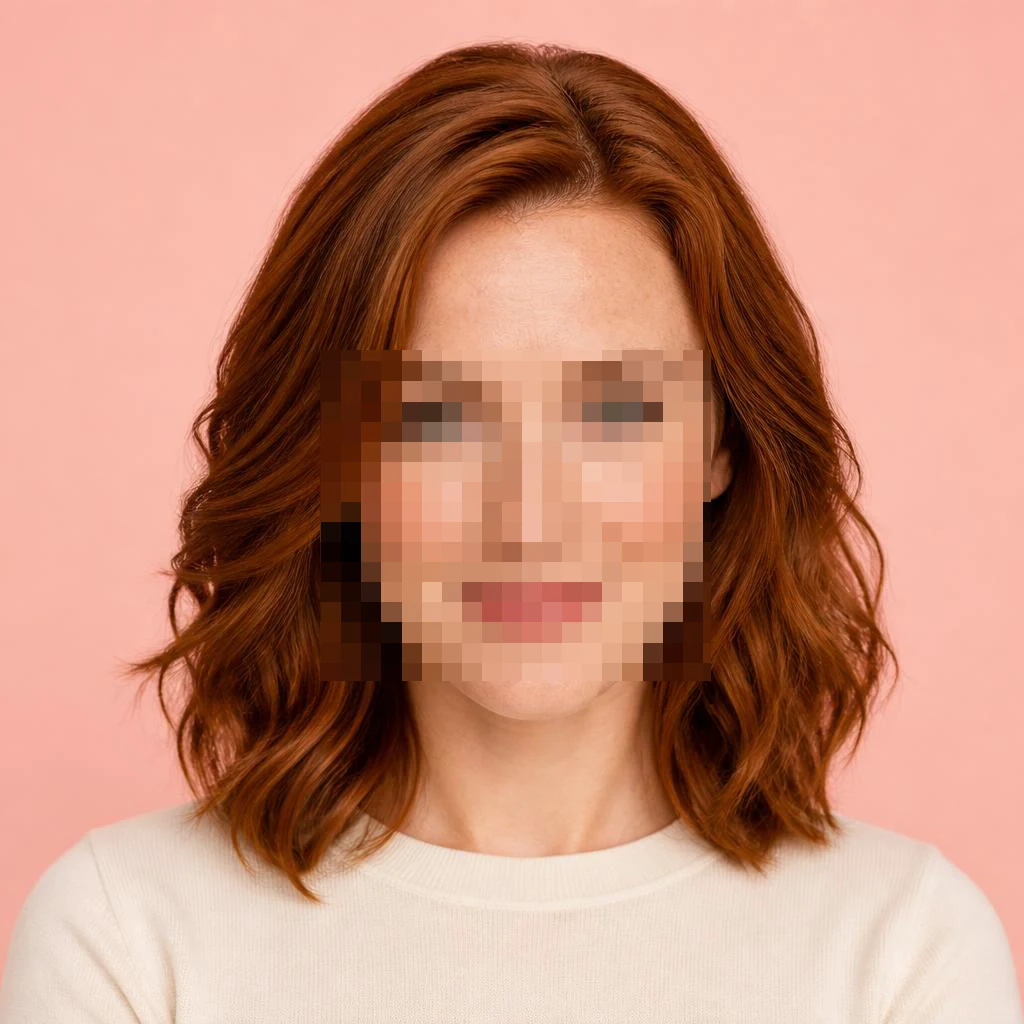
Narysuj prostokąt wokół każdego fragmentu mozaiki lub jednolitego pola, które chcesz zastąpić. W przypadku rozmycia uwzględnij całą zmiękczoną krawędź i wąski margines. Jeśli ramka kończy się wewnątrz mozaiki, na brzegu mogą pozostać nieprzetworzone bloki. Jeśli obejmuje dużo wyraźnego obrazu, model może zmienić detale, które nie wymagały naprawy. Wielkość zaznaczenia należy dopasować do widocznego uszkodzenia, a nie do stałego procentu obrazu.
Zostaw widoczny przydatny kontekst
Linia włosów, ubranie, przejścia kolorów skóry, linia horyzontu, skały i cienie pomagają opisać okolice zaznaczenia. Jeśli to możliwe, zostaw te wskazówki poza prostokątem. Twarz zakryta od czoła do brody zawiera znacznie mniej informacji niż krótki pasek na oczach. Model może mimo to wygenerować spójny wynik, ale spójność wynika z wnioskowania. Powiększenie zaznaczenia nie odzyskuje brakujących dowodów; często daje modelowi większą swobodę wymyślania szczegółów.
Używaj osobnych ramek dla oddzielnych obszarów
Strona obsługuje do ośmiu prostokątów. Oddzielone od siebie obszary zaznaczaj osobno zamiast rysować jedną dużą ramkę nad czystą przestrzenią pomiędzy nimi. Pola liczbowe X, Y, W i H podają położenie i wymiary jako procenty znormalizowanego obrazu. Są alternatywą dla przeciągania obsługiwaną z klawiatury i ułatwiają korektę na małym ekranie. Cofnij usuwa ostatnie zaznaczenie, a wyczyść wszystko usuwa je wszystkie przed generowaniem.
Opisuj kontekst bez deklarowania ukrytych faktów
Opcjonalna instrukcja może pomóc zachować teksturę lub ciągłość: przedłużyć skalistą grań, pozostawić widoczną linię włosów albo dopasować się do otaczającego światła w pomieszczeniu. Nie podawaj wymyślonego nazwiska, numeru ani tożsamości, a następnie nie traktuj przekonującego wyniku jak odkrytego faktu. Kontekst ukierunkowuje generowanie, ale nie potwierdza tego, co było ukryte. Obraz, współrzędne obszaru i notatka trafiają do usługi obrazów dopiero po rozpoczęciu przetwarzania.
Sprawdzaj krawędzie w powiększeniu
Po wygenerowaniu porównaj cały kadr, a następnie otwórz większy podgląd oryginału i wyniku. Szukaj łączenia, podwójnej krawędzi, przesuniętej źrenicy lub cienia, który nie biegnie już wzdłuż powierzchni. Narzędzie dopasowuje zgodny wynik do wymiarów wejściowych i kopiuje tylko zaznaczone prostokąty. Odrzuca wynik o wyraźnie innych proporcjach zamiast rozciągać nową kompozycję. Nawet obraz o prawidłowych wymiarach może zawierać zmiany geometrii wewnątrz zaznaczenia.
Generuj ponownie na podstawie oryginału
Każda nowa wersja zaczyna się od znormalizowanego oryginału i aktualnego zaznaczenia. Poprzednie pomyślnie wygenerowane wersje pozostają dostępne w selektorze, gdzie można je porównać i pobrać. Nie uruchamiaj kolejnego płatnego żądania tylko dlatego, że pierwsze trwa długo: przetwarzanie może zająć kilka minut, a strona nie ponawia go automatycznie. Jeśli usługa przekroczy limit czasu, wynik może być nieznany. Przed świadomym wysłaniem kolejnego żądania sprawdź obecne rezultaty.
Kiedy lepiej sprawdzi się inne rozwiązanie
Gdy niska rozdzielczość dotyczy całego obrazu, lepszym wyborem jest narzędzie do poprawy jakości zdjęć; widoczne logo lub tekst należy usunąć narzędziem do znaków wodnych. Silnie zasłoniętej tożsamości, numeru seryjnego ani dokumentu nie da się ustalić za pomocą generatywnej naprawy. Do zastosowań wymagających zgodności z faktami uzyskaj niezasłonięty oryginał. Zachowaj go przy eksporcie wersji AI i poinformuj o generatywnej edycji, jeśli ktoś mógłby uznać obraz za wierną fotografię. Celem jest użyteczne uzupełnienie obrazu bez ukrywania niepewności.
Wypróbuj narzędzie do naprawy · Popraw jakość obrazu
Wskazówki Adobe dotyczące zaznaczeń · Kot w Commons · Góry w Commons

