Reparação de imagens · Notas de campo · GUIA PRÁTICO
Como escolher a área de reparo: bordas, tamanho e contexto
Uma seleção precisa ajuda o reparo a combinar com a imagem ao redor. Ela também define quais pixels originais a ferramenta pode substituir.
Comece pela fonte correta
Use a cópia disponível que mais se aproxima do arquivo original. Redimensionamentos e compressões repetidas podem espalhar as bordas dos blocos ou criar halos difíceis de separar do assunto. A ferramenta aceita um arquivo PNG, JPG ou WebP por vez, mostra uma prévia local e normaliza a orientação. Selecionar o arquivo não inicia a geração. Confira a imagem antes de enviá-la e use somente imagens que você tem autorização para editar e compartilhar com o provedor de processamento.
Inclua toda a sobreposição
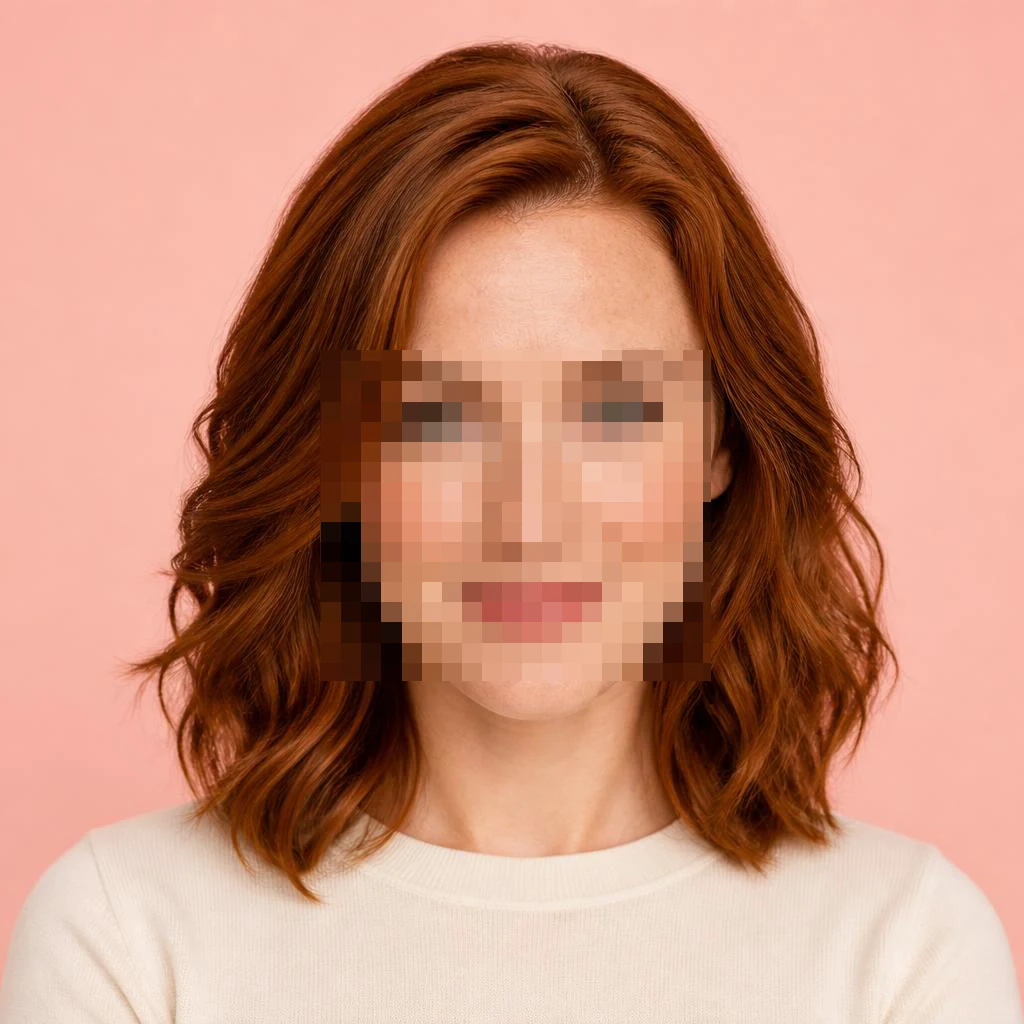
Desenhe um retângulo ao redor de cada bloco de mosaico ou área sólida que deseja substituir. Para um desfoque, inclua toda a transição suavizada e uma pequena margem. Se a caixa terminar dentro do mosaico, alguns blocos intactos podem continuar na borda. Se ela avançar muito sobre conteúdo nítido, o modelo poderá substituir detalhes que não precisavam de reparo. A seleção correta acompanha o defeito visível, não uma porcentagem fixa da imagem.
Mantenha o contexto útil visível
Contornos do cabelo, roupas, transições da pele, linhas do horizonte, rochas e sombras ajudam a descrever a área ao redor do trecho. Sempre que possível, mantenha essas pistas fora do retângulo. Um rosto coberto da testa ao queixo deixa muito menos informação do que uma faixa curta sobre os olhos. O modelo ainda pode gerar um resultado coerente, mas essa coerência vem de inferência. Aumentar a caixa não recupera evidências ausentes; muitas vezes, dá ao modelo mais liberdade para inventar.
Use caixas separadas para áreas separadas
A página aceita até oito retângulos. Marque cada área separada individualmente, em vez de desenhar uma caixa grande sobre o espaço limpo entre elas. Os controles numéricos X, Y, W e H expressam posição e dimensões como porcentagens da imagem normalizada. São uma alternativa por teclado ao arraste e permitem ajustar uma caixa numa tela pequena. Desfazer remove a última seleção; limpar remove todas antes da geração.
Descreva o contexto sem afirmar fatos ocultos
A instrução opcional ajuda com textura ou continuidade: prolongar a crista rochosa, manter a linha do cabelo visível ou combinar com a luz interna ao redor. Evite inventar nome, número ou identidade e depois tratar a imagem gerada, por mais convincente que pareça, como uma descoberta. O contexto orienta a geração; não confirma o que estava oculto. A imagem, as coordenadas da área e sua observação só são enviadas ao serviço de imagem quando você inicia o processamento.
Confira as bordas com mais ampliação
Depois da geração, compare o quadro inteiro e abra a visualização ampliada do original e do resultado. Procure uma emenda, uma borda duplicada, uma pupila deslocada ou uma sombra que já não acompanha a superfície. A ferramenta redimensiona uma saída compatível para as dimensões da entrada e copia somente os retângulos selecionados. Ela rejeita resultados com proporção significativamente diferente, em vez de esticar uma composição nova para caber. Mesmo uma saída no tamanho correto pode mudar a geometria dentro da seleção.
Gere novamente a partir do original
Cada nova versão começa com a entrada original normalizada e a seleção atual. Versões anteriores concluídas continuam disponíveis no seletor para comparação e download. Não inicie outro pedido pago apenas porque o primeiro está demorando; o processamento pode levar vários minutos e a página não tenta novamente automaticamente. Se o serviço atingir o limite de tempo, o resultado poderá ser desconhecido. Confira os resultados atuais antes de decidir fazer outro pedido.
Saiba quando usar outra abordagem
Uma imagem inteira em baixa resolução combina melhor com o aprimorador de imagens; um logotipo ou texto visível pertence à ferramenta de remoção de marca d’água. Uma identidade, um número de série ou um documento muito censurados não podem ser confirmados por um reparo generativo. Obtenha a fonte sem censura para uso factual. Guarde o original ao exportar a versão de IA e explique a edição gerada se alguém puder confundi-la com uma fotografia fiel. A meta é completar a imagem de modo útil, sem esconder a incerteza.
Testar a ferramenta de reparo · Aprimorar imagem
Orientações de seleção da Adobe · Gato no Commons · Montanha no Commons

