画像修復 · 実地レポート · 実践ガイド
修復範囲の選び方:境界、サイズ、周囲の情報
範囲を正確に選ぶと、修復部分が周囲の画像となじみやすくなります。また、ツールが置き換えてよい元画像の画素も決まります。
まず適切な元画像を選ぶ
元のファイルに最も近いコピーを使います。何度も縮小や圧縮を繰り返すと、ブロックの境界が広がったり、被写体の一部と区別しにくいハローができたりします。ツールが一度に処理するのはPNG、JPG、WebPのいずれか1ファイルです。選択した画像はローカルでプレビューされ、向きが正規化されます。ファイルを選ぶだけでは生成は始まりません。送信前に画像を確認し、編集や処理事業者との共有が許可されている画像だけを使ってください。
隠し部分全体を選択に含める
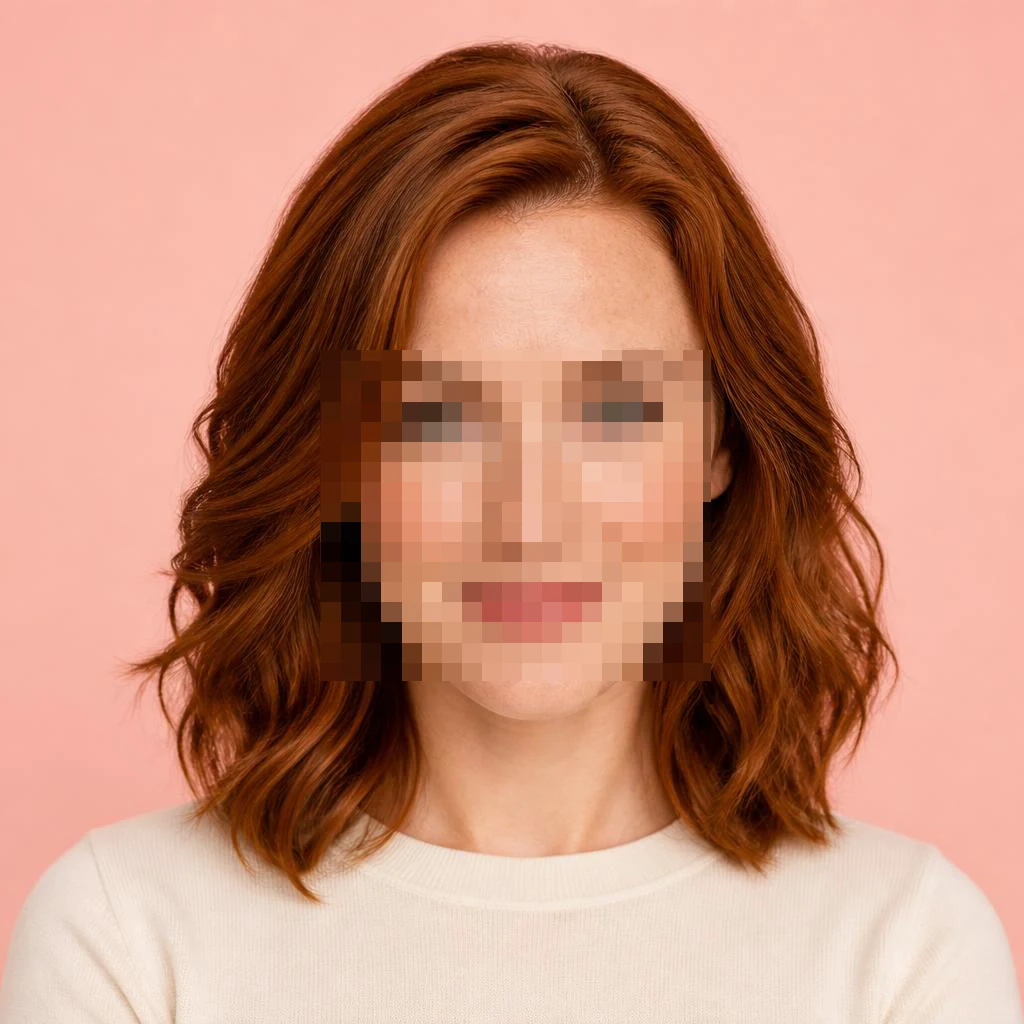
置き換えたいモザイクや塗りつぶしをすべて囲むように長方形を描きます。ぼかしの場合は、柔らかく変化する境界全体と狭い余白を含めます。選択範囲がモザイクの途中で止まると、境界に未処理のブロックが残ることがあります。逆に鮮明な部分まで広く含めると、修復が不要な細部もモデルが置き換える可能性があります。適切な範囲は画像全体に対する固定の割合ではなく、目に見える欠陥に合わせて決めます。
周囲の手がかりを残す
髪の生え際、服、肌の境界、地平線、岩、影などは、選択範囲の周囲を説明する手がかりになります。可能なら、こうした情報が長方形の外に残るようにします。額から顎まで覆われた顔は、目の上だけの短い帯よりも多くの情報が失われています。モデルが自然な結果を生成することはありますが、その自然さは推測によるものです。範囲を広げても、失われた証拠を取り戻すことはできません。むしろ、モデルが創作できる余地が増えることがあります。
離れた範囲は別々の枠で囲む
ページでは最大8個の長方形を指定できます。離れた場所を1つの大きな長方形で囲んで間の鮮明な部分まで含めるのではなく、それぞれ別に指定してください。X、Y、W、Hの数値コントロールは、正規化された画像に対する位置と寸法をパーセントで表します。ドラッグ操作のキーボード代替として使えるほか、小さな画面でも枠を調整できます。「元に戻す」は最後の選択を取り消し、「すべてクリア」は生成前に選択をすべて消去します。
隠れていた事実を断定せずに周囲を説明する
任意の指示文では、岩の尾根をつなげる、見えている髪の生え際を保つ、周囲の室内光に合わせるなど、質感や連続性を指定できます。実際には分からない名前、数字、身元を指示に含め、生成結果を事実の発見として扱うことは避けてください。周囲の情報は生成を導きますが、隠れていた内容を確認するものではありません。画像、範囲の座標、入力したメモが画像サービスに送られるのは、処理を開始したときだけです。
拡大表示で境界を確認する
生成後は画面全体を比べ、元画像と結果の拡大表示も開きます。つなぎ目、二重になった境界、ずれた瞳、表面に沿わなくなった影がないかを確認してください。ツールは対応する出力を入力と同じ寸法に調整し、選択した長方形の範囲だけをコピーします。縦横比が大きく異なる結果は、新しい構図を無理に引き伸ばさずに拒否します。寸法が正しくても、選択範囲内の形状が変わることはあります。
元画像から新しい結果を生成する
新しい版は毎回、正規化した元画像と現在の選択範囲から作られます。正常に生成された以前の版は選択メニューに残り、比較してダウンロードできます。最初の処理に時間がかかっても、すぐに有料のリクエストを追加しないでください。処理に数分かかることがあり、ページは自動で再試行しません。サービスがタイムアウトした場合、処理結果が分からないこともあります。意図して再リクエストする前に、現在の結果を確認してください。
別の方法が適切な場合
画像全体の解像度が低いなら画像高画質化ツール、目に見えるロゴや文字なら透かし除去ツールが適しています。強く隠された人物、シリアル番号、書類の内容を生成修復で確定することはできません。事実の確認が必要なら、モザイクのない原本を入手してください。AI版を保存するときも元画像を残し、忠実な写真と誤解される可能性があれば、生成編集であることを説明します。不確かさを隠さず、視覚的に使いやすく補うことが目的です。