图片修复 · 实用指南 · FIELD GUIDE
如何选择打码修复区域:边缘、大小与上下文
选区决定工具允许替换哪些像素,也影响生成内容能否自然融入周围画面。先准确框选,再判断生成细节。
先选择合适的输入图片
优先使用最接近原始文件的版本。多次缩放和压缩容易让马赛克边缘扩散,也会产生难以与真实纹理区分的色块与光晕。工具一次处理一张 PNG、JPG 或 WebP,选择后先在本地预览并校正方向,点击开始才上传。查看图片的实际大小与画面内容,确认有权编辑和向图像服务提供,再进行框选。对于已有清晰来源的图片,直接使用清晰文件通常比再次生成更可靠,也更容易保留准确细节。
把完整打码边缘放进选区
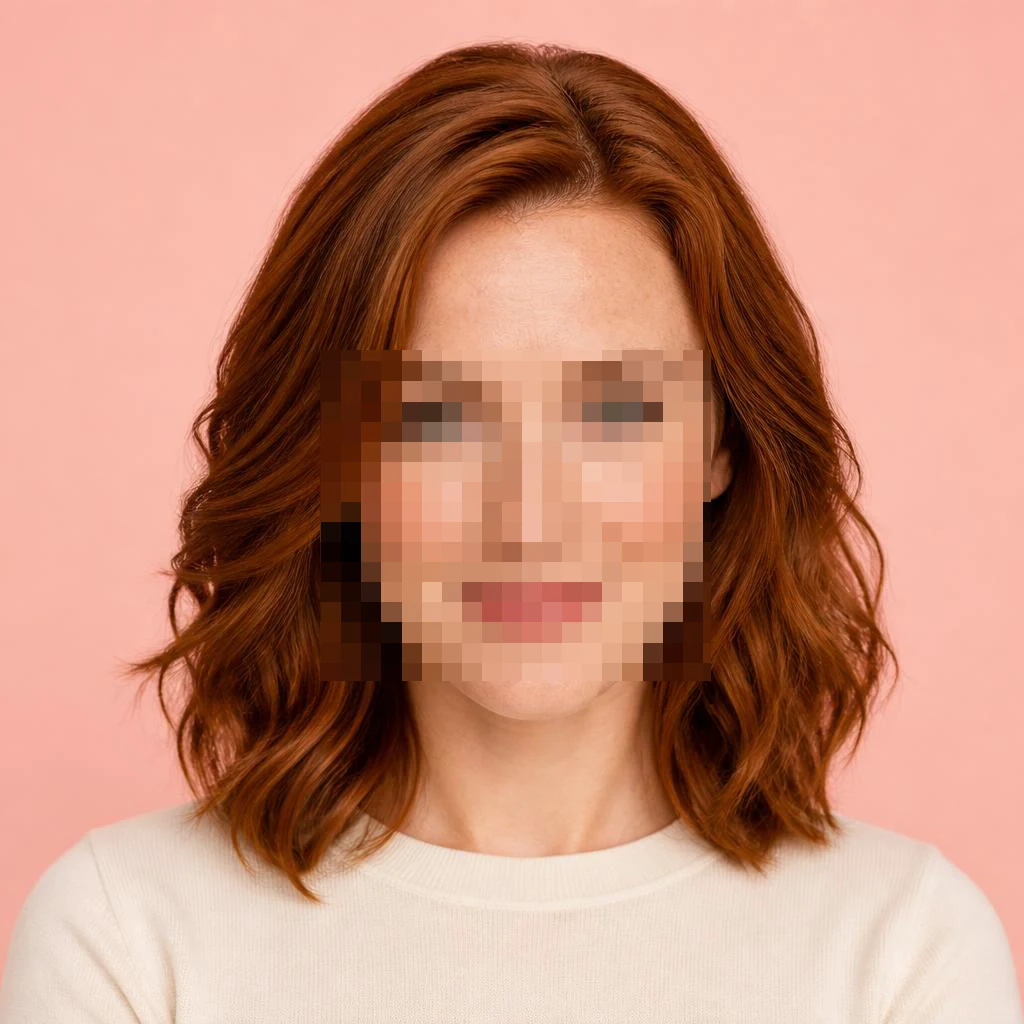
矩形应覆盖全部马赛克方块或纯色遮挡,并包含局部模糊的完整过渡区域。边缘再留一点空间,便于新纹理与周围衔接。框选停在马赛克中间,会在导出时留下没处理的方块;框得太大,则会让原本清楚的细节也进入替换范围。不要为所有图片规定同一个面积百分比,应以可见缺陷的边界为准。对于不规则遮挡,本页使用矩形而非自由画笔,外接矩形中原本清楚的小部分也会参与替换,处理前要留意。
保留有用的上下文
头发边缘、衣物褶皱、皮肤过渡、地平线、岩石纹理与阴影方向,都是模型推测局部内容的线索。能放在框外的清楚区域尽量留在框外。遮住额头到下巴,与只遮住眼睛相比,剩余的可见结构少得多。模型也许仍能补出完整人脸,但完整来自它的生成能力,而不是从原图检索到真实五官。扩大选区不会增加已经丢失的信息,常常只是让模型拥有更多重新设计局部的自由。
检查左右两侧的颜色和光线是否具有一致的变化趋势。修复区域若跨过脸部与头发、前景与背景等明显边界,生成内容必须同时照顾两边的结构。遇到这样的复杂边缘,可以先使用较紧的选区观察结果,再决定是否扩大范围。不要为追求一次成功而把整个主体都选进去。
分散的打码分别框选
页面最多支持八个矩形。两块遮挡中间有清楚区域时,应分别框选,而不是用一个大矩形跨过去。下方 X、Y、W、H 分别表示相对图片的位置和大小,单位为百分比。它们既方便键盘用户操作,也让手机上的边缘微调更容易。添加选区后修改这些数值,可把框移动到准确位置;撤销删除最后一个区域,清空则删除全部选区。生成开始后选择控件会暂时锁定,避免处理中的范围与提交时不一致。
补充上下文,不虚构答案
可选说明适合描述希望延续的纹理与光线,例如补全岩石山脊、衔接可见发际线或匹配室内光照。不应先填入一个猜测的姓名、号码或身份,再把模型画出的清晰结果当作发现。说明只能指导生成,不能验证遮挡后的真实内容。开始处理时,标准化图片、选区位置与补充说明会一起发送给图像服务。不要在说明中加入不必要的个人信息;填写场景描述通常已经足够帮助处理。
放大检查边界与结构
生成结束后先用滑块查看全图,再打开较大的原图与结果对照。重点寻找接缝、重复边缘、错位瞳孔和不符合可见表面的阴影。工具将比例兼容的输出缩放到输入尺寸,仅复制选中矩形;如果输出比例明显变化,会拒绝合成,避免把新构图硬拉回原图。尺寸正确也不意味着局部结构正确。眼睛、手指、动物花纹或建筑直线即使看起来锐利,也可能与边界外的结构衔接不好,需要自己检查。
每次从原图生成新版本
重新生成始终从最初的标准化原图和当前选区开始,而非连续修改上一次结果。此前成功的版本保留在版本选择器中,可以切换比较和下载。模型处理可能需要几分钟,页面只显示已用时间,不伪造推理百分比,也不会自动重试。若服务超时,可能无法确认上游请求是否完成;确认现有结果后再主动重新提交,避免无意重复请求。更换图片会清空旧图片和版本,因此下载需要保留的结果后再切换。
检查手机上的显示比例也很有帮助。预览为了适应屏幕会缩小,但选区坐标记录的是相对原图的位置,不是屏幕像素。缩小显示时看不出的马赛克边缘,可能会出现在下载文件里。建议先确定范围,再用放大对照查看结果,不要仅凭缩略图判断修复是否自然。
何时应该换用其他方法
整张图片因为分辨率太小而出现像素块,通常更适合图片增强;可见 logo 或叠加文字可用图片去水印。严重遮挡的人物身份、序列号、证件或文档信息,不能靠生成修复来建立真实性,应获取未打码源文件。保留原图,导出的 AI 版本适合做允许猜测的视觉补全。当读者可能将结果当成忠实照片时,应说明编辑范围。清晰、合理和真实是不同的判断标准,不要只因为输出变锐利就省略核对步骤。