Bildreparatur · Praxisnotizen · PRAXISLEITFADEN
Den Reparaturbereich auswählen: Kanten, Größe und Kontext
Eine präzise Auswahl hilft, die Reparatur in das umliegende Bild einzufügen. Sie legt außerdem fest, welche Originalpixel das Werkzeug ersetzen darf.
Mit der richtigen Quelldatei beginnen
Verwende die verfügbare Kopie, die dem Original am nächsten kommt. Wiederholtes Skalieren und Komprimieren kann Blockkanten verbreitern oder Halos erzeugen, die sich nur schwer vom Motiv unterscheiden lassen. Das Werkzeug verarbeitet jeweils eine PNG-, JPG- oder WebP-Datei, zeigt sie lokal in der Vorschau und normalisiert ihre Ausrichtung. Die Dateiauswahl startet noch keine Generierung. Prüfe das Bild vor dem Senden und verwende nur Bilder, die du bearbeiten und dem Verarbeitungsanbieter zur Verfügung stellen darfst.
Die gesamte Überlagerung einschließen
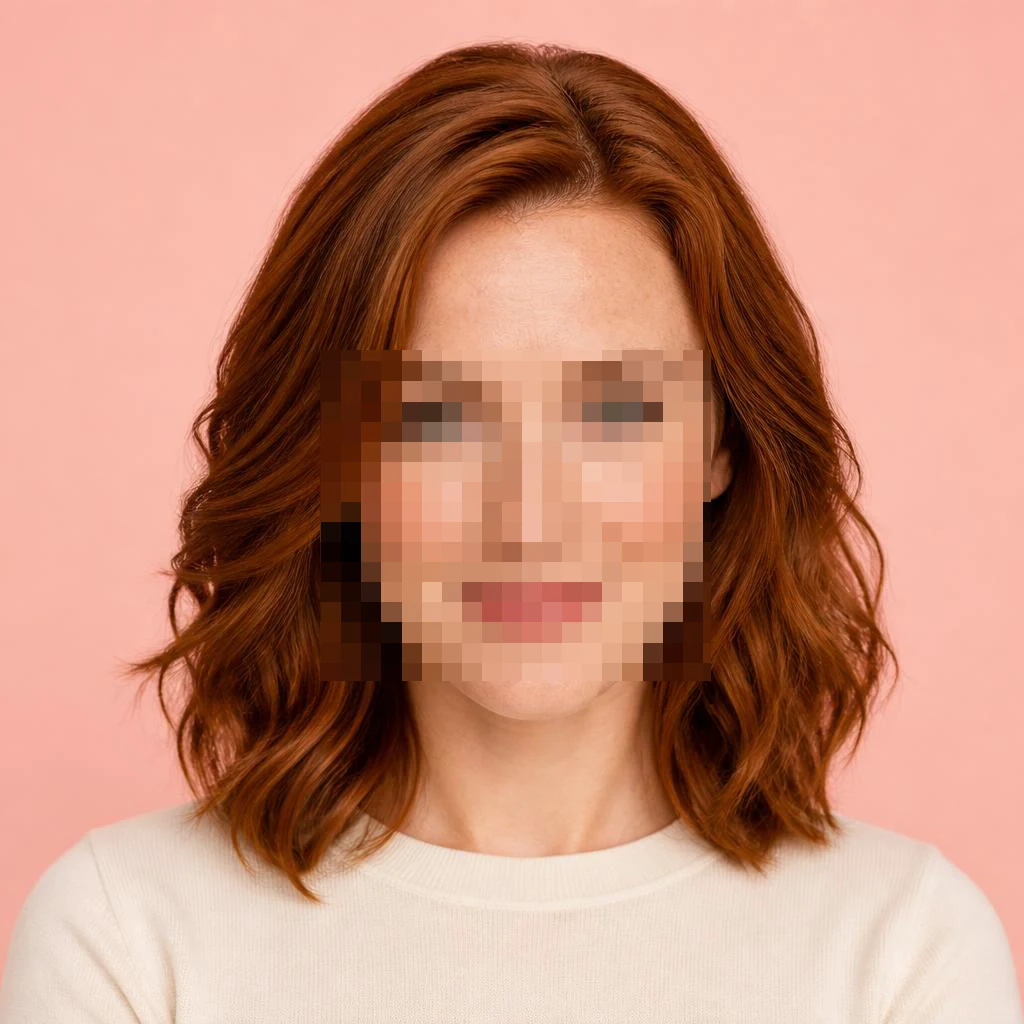
Ziehe ein Rechteck um jedes Mosaikfeld oder jede deckende Fläche, die ersetzt werden soll. Bei einer Unschärfe muss der ganze weiche Übergang samt schmalem Rand innerhalb der Auswahl liegen. Endet das Rechteck mitten im Mosaik, können unbehandelte Blöcke am Rand übrig bleiben. Reicht es weit in klare Bildbereiche hinein, kann das Modell Details ersetzen, die keine Reparatur benötigten. Maßgeblich ist der sichtbare Fehler, nicht ein fester Prozentsatz der Bildfläche.
Hilfreichen Kontext sichtbar lassen
Haaransatz, Kleidung, Hautübergänge, Horizontlinien, Felsen und Schatten helfen, die Umgebung des Bereichs zu beschreiben. Lass diese Hinweise nach Möglichkeit außerhalb des Rechtecks sichtbar. Ein Gesicht, das von der Stirn bis zum Kinn verdeckt ist, enthält deutlich weniger Information als ein schmaler Balken über den Augen. Das Modell kann dennoch ein stimmiges Ergebnis erzeugen, aber diese Stimmigkeit beruht auf Schlussfolgerungen. Ein größeres Rechteck kann fehlende Belege nicht wiederherstellen; oft gibt es dem Modell mehr Spielraum zum Erfinden.
Getrennte Bereiche mit eigenen Rechtecken markieren
Auf der Seite sind bis zu acht Rechtecke möglich. Markiere voneinander getrennte Stellen einzeln, statt den klaren Zwischenraum mit einem großen Rechteck einzuschließen. Die Zahlenfelder X, Y, W und H geben Position und Abmessungen als Prozentsatz des normalisierten Bilds an. Sie sind eine Tastaturalternative zum Ziehen und erleichtern Anpassungen auf kleinen Bildschirmen. „Rückgängig“ entfernt die letzte Auswahl; „Alles löschen“ entfernt vor der Generierung sämtliche Auswahlen.
Kontext beschreiben, ohne verdeckte Tatsachen zu behaupten
Die optionale Anweisung eignet sich für Textur und Übergänge: den felsigen Grat fortsetzen, den sichtbaren Haaransatz erhalten oder das umliegende Innenlicht übernehmen. Erfinde keinen Namen, keine Zahl und keine Identität, um das überzeugend wirkende Ergebnis anschließend als Entdeckung zu behandeln. Kontext lenkt die Generierung, bestätigt aber nicht, was verdeckt war. Bild, Bereichskoordinaten und Notiz werden erst dann an den Bilddienst gesendet, wenn du die Verarbeitung startest.
Ränder in vergrößerter Ansicht prüfen
Vergleiche nach der Generierung das gesamte Bild und öffne zusätzlich die vergrößerte Original- und Ergebnisansicht. Achte auf eine sichtbare Naht, einen doppelten Rand, eine verschobene Pupille oder einen Schatten, der nicht mehr der Oberfläche folgt. Das Werkzeug passt eine kompatible Ausgabe an die Eingabeabmessungen an und kopiert nur die ausgewählten Rechtecke. Weicht das Seitenverhältnis deutlich ab, wird das Ergebnis abgelehnt, statt die neue Bildkomposition passend zu ziehen. Auch bei korrekter Größe kann sich die Geometrie innerhalb der Auswahl verändert haben.
Eine neue Version vom Original aus erstellen
Jede neue Version beginnt mit der normalisierten Originaldatei und der aktuellen Auswahl. Frühere erfolgreiche Versionen bleiben im Auswahlmenü erhalten und können verglichen und heruntergeladen werden. Starte nicht allein deshalb eine weitere kostenpflichtige Anfrage, weil die erste länger dauert: Die Verarbeitung kann mehrere Minuten benötigen, und die Seite versucht es nicht automatisch erneut. Bei einem Zeitüberschreitungsfehler kann der Ausgang unbekannt sein. Prüfe die vorhandenen Ergebnisse, bevor du dich bewusst für eine neue Anfrage entscheidest.
Wann ein anderer Ansatz besser passt
Bei niedriger Auflösung des gesamten Bilds passt der Bildverbesserer besser; ein sichtbares Logo oder ein Text-Wasserzeichen gehört zum Wasserzeichenentferner. Eine stark verdeckte Identität, Seriennummer oder ein Dokument lässt sich durch generative Reparatur nicht feststellen. Für sachliche Aussagen brauchst du die unverdeckte Quelle. Bewahre beim Export der KI-Version das Original auf und kennzeichne die generative Bearbeitung, wenn sie für ein echtes Foto gehalten werden könnte. Ziel ist eine brauchbare visuelle Ergänzung, bei der die Unsicherheit erkennbar bleibt.
Reparaturwerkzeug ausprobieren · Bilder verbessern
Adobe-Anleitung zu Auswahlen · Katze auf Commons · Berg auf Commons

