Bildreparation · Fältnoteringar · FÄLTGUIDE
Välja reparationsområde: kanter, storlek och sammanhang
En noggrann markering hjälper reparationen att smälta in i den omgivande bilden. Den bestämmer också vilka originalpixlar verktyget får ersätta.
Börja med rätt källbild
Använd den tillgängliga kopia som ligger närmast originalfilen. Upprepade ändringar av storlek och komprimering kan sprida blockkanter eller skapa glorior som är svåra att skilja från motivet. Verktyget tar en PNG-, JPG- eller WebP-fil åt gången, visar den lokalt och normaliserar bildens orientering. Att välja en fil startar inte genereringen. Granska bilden innan du skickar den och använd bara bilder som du har rätt att redigera och dela med behandlingstjänsten.
Ta med hela överlagringen
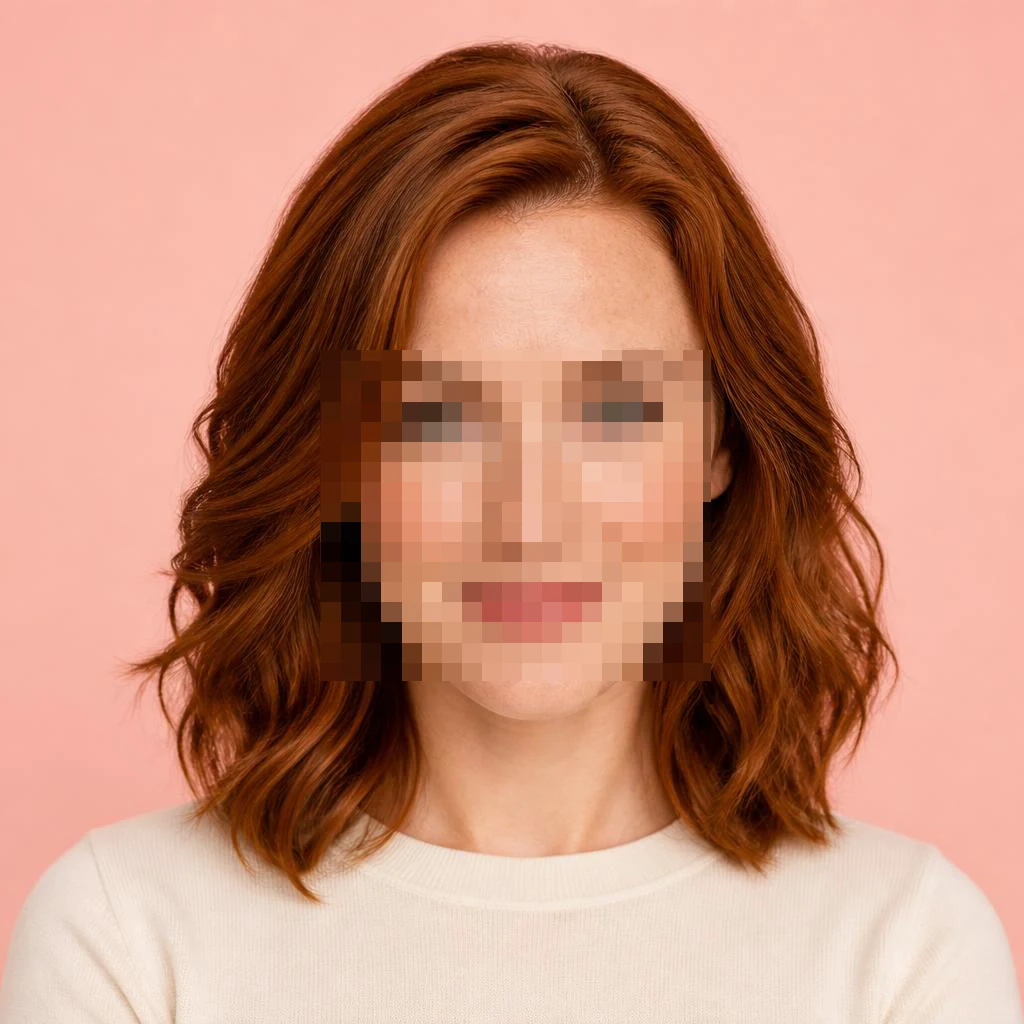
Rita en rektangel runt varje mosaikblock eller täckande yta som ska ersättas. Vid oskärpa ska hela den mjuka övergången och en smal marginal ingå. Om rutan slutar mitt i mosaiken kan obehandlade block bli kvar längs kanten. Om den går långt in i ett skarpt område kan modellen ersätta detaljer som inte behövde repareras. Markeringen ska följa den synliga skadan, inte en fast procentandel av bilden.
Låt användbart sammanhang vara synligt
Hårfäste, kläder, hudövergångar, horisontlinjer, stenar och skuggor hjälper till att beskriva området runt markeringen. Lämna om möjligt dessa ledtrådar utanför rektangeln. Ett ansikte som täcks från panna till haka innehåller mycket mindre information än ett smalt fält över ögonen. Modellen kan ändå skapa ett sammanhängande resultat, men sammanhanget bygger då på en slutsats. En större ruta återställer inte information som saknas; ofta får modellen mer utrymme att hitta på detaljer.
Använd separata rutor för separata områden
Sidan stöder upp till åtta rektanglar. Markera områden som ligger isär var för sig i stället för att rita en stor rektangel över det rena utrymmet mellan dem. Sifferfälten X, Y, W och H anger position och storlek som procent av den normaliserade bilden. De fungerar som ett tangentbordsalternativ till att dra med musen och gör det enklare att justera en ruta på en liten skärm. Ångra tar bort den senaste markeringen; rensa allt tar bort samtliga före genereringen.
Beskriv sammanhang utan att hävda dolda fakta
Den valfria instruktionen kan hjälpa med struktur eller kontinuitet: fortsätt den steniga ryggen, behåll det synliga hårfästet eller följ rummets befintliga ljus. Hitta inte på ett namn, ett nummer eller en identitet och behandla sedan det övertygande resultatet som en upptäckt. Sammanhanget styr genereringen men bekräftar inte vad som var dolt. Bilden, områdets koordinater och din notering skickas till bildtjänsten först när du startar behandlingen.
Granska kanterna i större format
Efter genereringen jämför du hela bilden och öppnar sedan den större vyn med originalet och resultatet. Leta efter en synlig skarv, en dubblerad kant, en förskjuten pupill eller en skugga som inte längre följer ytan. Verktyget skalar en kompatibel utdata till indatans mått och kopierar bara de markerade rektanglarna. Ett resultat med tydligt avvikande bildförhållande avvisas i stället för att en ny komposition sträcks ut. Även ett resultat med rätt mått kan ha förändrad geometri innanför markeringen.
Skapa en ny version från originalet
Varje ny version utgår från den normaliserade originalbilden och den aktuella markeringen. Tidigare lyckade versioner finns kvar i väljaren så att du kan jämföra och ladda ned dem. Starta inte en ny betalbegäran bara för att den första tar tid: behandlingen kan ta flera minuter och sidan försöker inte automatiskt igen. Om tjänsten får ett tidsgränsfel kan utfallet vara okänt. Granska de resultat du har innan du medvetet skickar en ny begäran.
När en annan metod passar bättre
Om hela bilden har låg upplösning passar bildförbättraren bättre; en synlig logotyp eller text hör hemma i verktyget för vattenmärken. En kraftigt dold identitet, ett serienummer eller ett dokument kan inte fastställas genom generativ reparation. Ska du använda bilden för faktauppgifter bör du skaffa den ocensurerade källan. Behåll originalet när du exporterar AI-versionen och berätta om den genererade redigeringen om någon kan missta den för ett korrekt fotografi. Målet är en användbar visuell komplettering där osäkerheten fortfarande framgår.
Prova reparationsverktyget · Förbättra en bild
Adobes guide till markeringar · Katt på Commons · Berg på Commons

