Reparación de imágenes · Notas de campo · GUÍA PRÁCTICA
Cómo elegir el área que vas a reparar: bordes, tamaño y contexto
Una selección precisa ayuda a integrar la reparación en la imagen que la rodea. También determina qué píxeles originales puede sustituir la herramienta.
Empieza con la fuente adecuada
Utiliza la copia disponible que más se acerque al archivo original. Las redimensiones y compresiones repetidas pueden extender los límites de los bloques o crear halos difíciles de distinguir del propio sujeto. La herramienta acepta un archivo PNG, JPG o WebP cada vez; muestra una vista previa local y normaliza su orientación. Seleccionar el archivo no inicia la generación. Revisa la imagen antes de enviarla y utiliza solo imágenes que tengas permiso para editar y compartir con el proveedor que procesa la solicitud.
Incluye toda la superposición
Dibuja un rectángulo alrededor de cada bloque de mosaico o zona opaca que quieras sustituir. En un desenfoque, incluye toda la transición suavizada y deja un margen estrecho. Si el rectángulo termina dentro del mosaico, pueden quedar bloques sin tratar en el borde. Si se extiende demasiado sobre contenido nítido, el modelo puede reemplazar detalles que no necesitaban reparación. La selección correcta depende del defecto visible, no de un porcentaje fijo de la imagen.
Deja visible el contexto útil
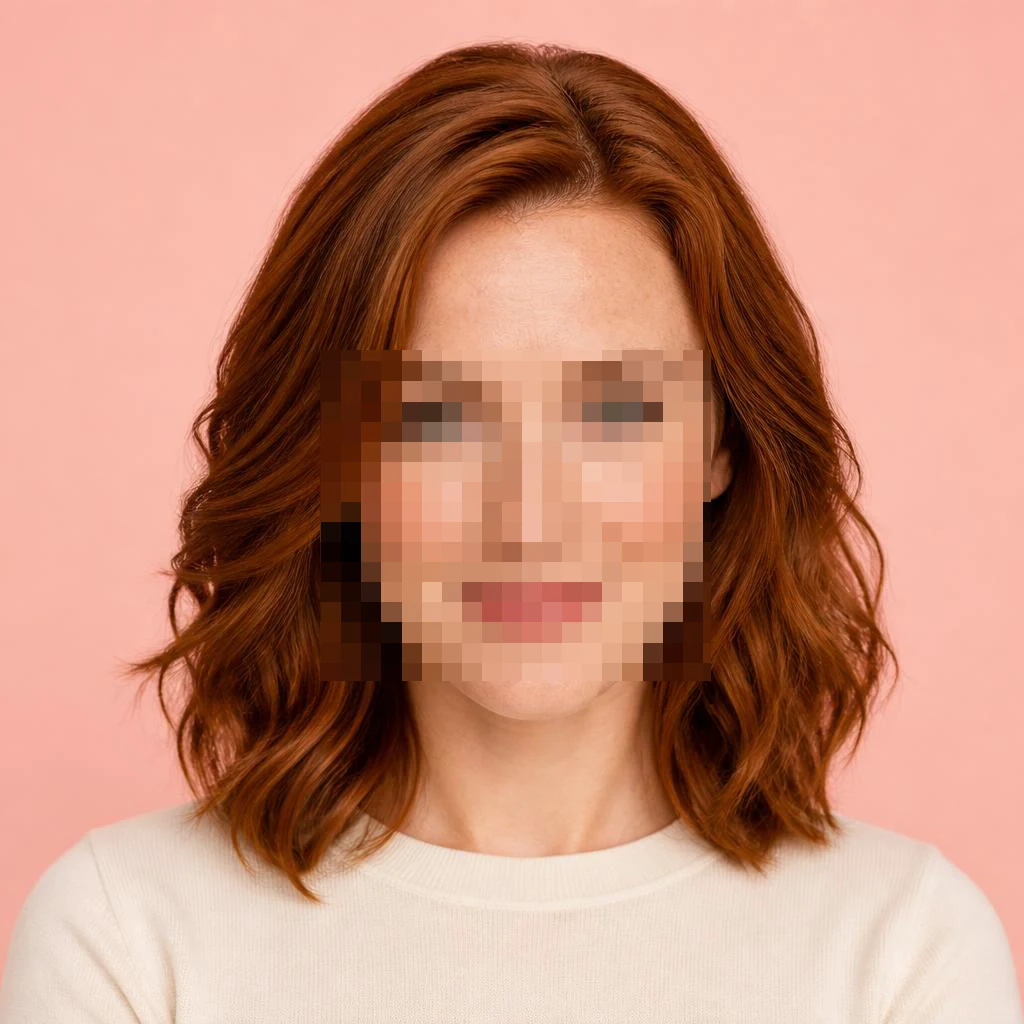
Los bordes del pelo, la ropa, las transiciones de piel, el horizonte, las rocas y las sombras ayudan a describir lo que hay alrededor del parche. Siempre que sea posible, deja esas pistas fuera del rectángulo. Una cara cubierta desde la frente hasta la barbilla conserva mucha menos información que una franja corta sobre los ojos. El modelo aún puede generar un resultado coherente, pero esa coherencia procede de una inferencia. Ampliar el rectángulo no recupera pruebas que faltan; suele dar al modelo más libertad para inventar.
Usa rectángulos separados para zonas separadas
La página admite hasta ocho rectángulos. Marca por separado las zonas que no se tocan en vez de dibujar uno grande que incluya el espacio limpio entre ellas. Los controles numéricos X, Y, W y H indican posición y dimensiones como porcentajes de la imagen normalizada. Sirven como alternativa con teclado al arrastre y permiten ajustar una selección en una pantalla pequeña. Deshacer quita la última selección; borrar elimina todas antes de generar.
Describe el contexto sin afirmar hechos ocultos
La instrucción opcional sirve para orientar la textura o la continuidad: prolongar la cresta rocosa, conservar el nacimiento visible del pelo o igualar la luz interior cercana. No inventes un nombre, una cifra o una identidad para luego tratar la imagen resultante, aunque parezca segura, como un descubrimiento. El contexto orienta la generación; no verifica lo que estaba oculto. La imagen, las coordenadas de la zona y tu nota solo se envían al servicio de imágenes cuando empiezas el procesamiento.
Comprueba los bordes con más ampliación
Tras generar, compara el encuadre completo y abre la vista ampliada del original y del resultado. Busca una unión visible, un borde duplicado, una pupila desplazada o una sombra que ya no siga la superficie. La herramienta ajusta una salida compatible a las dimensiones de entrada y copia solo los rectángulos seleccionados. Rechaza un resultado con una relación de aspecto sustancialmente distinta en vez de estirar una composición nueva. Incluso una salida con el tamaño correcto puede cambiar la geometría dentro de la selección.
Vuelve a generar desde el original
Cada versión nueva parte de la entrada original normalizada y de la selección actual. Las versiones anteriores que se generaron correctamente siguen disponibles en el selector para compararlas y descargarlas. No inicies otra solicitud de pago solo porque la primera tarde: el procesamiento puede durar varios minutos y la página no reintenta automáticamente. Si el servicio agota el tiempo de espera, el resultado puede ser incierto. Revisa lo que ya tienes antes de decidir deliberadamente que necesitas otra solicitud.
Cuándo conviene otro método
Si toda la imagen tiene baja resolución, encaja mejor con la herramienta de mejora de imágenes; un logotipo o texto visible corresponde a la eliminación de marcas de agua. Una identidad, un número de serie o un documento muy censurados no se pueden determinar mediante una reparación generativa. Para usos que exigen exactitud, consigue la fuente sin censura. Conserva el original al exportar la versión de IA y explica la edición generada si alguien pudiera confundirla con una fotografía fiel. El objetivo es completar la imagen de forma útil sin ocultar la incertidumbre.
Probar la herramienta de reparación · Mejorar imágenes
Guía de selección de Adobe · Gato en Commons · Montaña en Commons

