Beeldherstel · Praktijknotities · PRAKTISCHE GIDS
Een herstelgebied kiezen: randen, grootte en context
Een nauwkeurige selectie helpt het herstel op te gaan in de omringende afbeelding. De selectie bepaalt ook welke oorspronkelijke pixels de tool mag vervangen.
Begin met de juiste bron
Gebruik de beschikbare kopie die het dichtst bij het oorspronkelijke bestand staat. Herhaald schalen en comprimeren kan blokranden verbreden of halo’s veroorzaken die moeilijk van het onderwerp te onderscheiden zijn. De tool accepteert één PNG-, JPG- of WebP-bestand tegelijk, toont lokaal een voorbeeld en normaliseert de richting. Een bestand selecteren start de generatie niet. Controleer de afbeelding voordat je die verstuurt en gebruik alleen materiaal dat je mag bewerken en met de verwerkingsaanbieder mag delen.
Neem de volledige bedekking mee
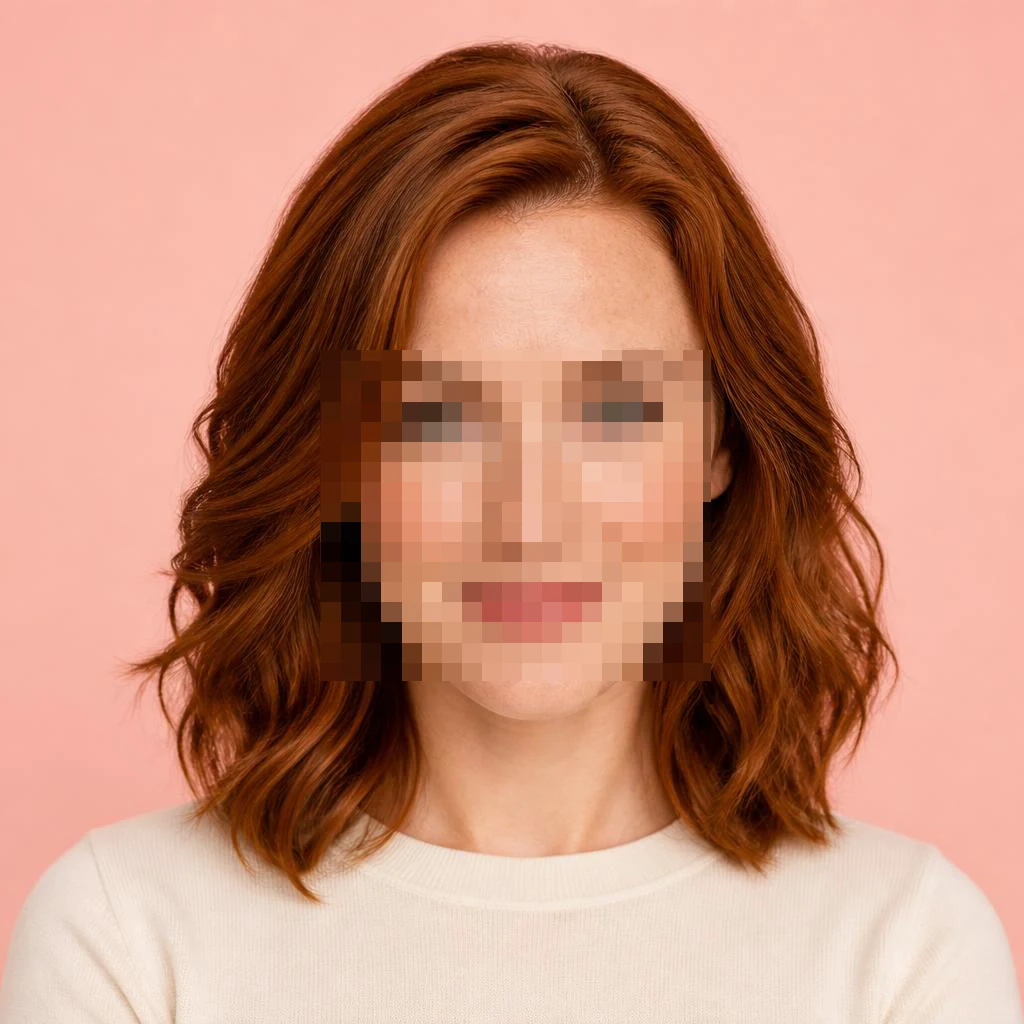
Trek een rechthoek om elk mozaïekblok of effen vlak dat je wilt vervangen. Neem bij vervaging de volledige zachte overgang en een smalle extra marge mee. Stopt het kader midden in het mozaïek, dan kunnen er aan de rand onbehandelde blokken achterblijven. Loopt het ver door in scherpe inhoud, dan kan het model details vervangen die geen herstel nodig hadden. De juiste selectie volgt de zichtbare beschadiging, niet een vast percentage van de afbeelding.
Houd nuttige context zichtbaar
Haarlijnen, kleding, overgangen in de huid, de horizon, rotsen en schaduwen helpen om de omgeving van het vlak te beschrijven. Laat die aanwijzingen waar mogelijk buiten de rechthoek staan. Een gezicht dat van voorhoofd tot kin is bedekt, bevat veel minder informatie dan een smalle balk over de ogen. Het model kan nog steeds een samenhangend resultaat maken, maar dat komt door gevolgtrekking. Een groter kader haalt ontbrekend bewijs niet terug; het geeft het model vaak meer ruimte om details te verzinnen.
Gebruik aparte kaders voor aparte vlakken
De pagina ondersteunt maximaal acht rechthoeken. Markeer losse vlakken afzonderlijk in plaats van één groot kader te tekenen over de schone ruimte ertussen. De numerieke velden X, Y, W en H geven positie en afmetingen als percentage van de genormaliseerde afbeelding. Ze vormen een toetsenbordalternatief voor slepen en helpen een kader op een klein scherm aan te passen. Ongedaan maken verwijdert de laatste selectie; alles wissen verwijdert alle selecties vóór de generatie.
Beschrijf context zonder verborgen feiten te stellen
De optionele instructie kan helpen bij textuur en continuïteit: laat de rotskam doorlopen, behoud de zichtbare haarlijn of volg het omringende binnenlicht. Verzin geen naam, nummer of identiteit om het overtuigend ogende resultaat vervolgens als ontdekking te behandelen. Context stuurt de generatie, maar bevestigt niet wat verborgen was. De afbeelding, gebiedscoördinaten en je notitie gaan pas naar de beeldservice wanneer je de verwerking start.
Controleer randen op grotere weergave
Vergelijk na de generatie het hele kader en open de grotere weergave van het origineel en het resultaat. Let op een naad, een dubbele rand, een verschoven pupil of een schaduw die niet meer met het oppervlak meeloopt. De tool schaalt een compatibele uitvoer naar de invoerafmetingen en kopieert alleen de geselecteerde rechthoeken. Een resultaat met een duidelijk andere beeldverhouding wordt afgewezen in plaats van in een nieuwe compositie uitgerekt. Ook bij de juiste afmetingen kan de vorm binnen de selectie veranderd zijn.
Genereer opnieuw vanaf het origineel
Een nieuwe versie begint altijd bij de genormaliseerde oorspronkelijke invoer en de huidige selectie. Eerdere geslaagde versies blijven beschikbaar in de keuzelijst om te vergelijken en te downloaden. Start niet alleen omdat de eerste aanvraag lang duurt nog een betaalde aanvraag: verwerken kan enkele minuten duren en de pagina probeert het niet automatisch opnieuw. Bij een time-out kan de uitkomst onbekend zijn. Bekijk de huidige resultaten voordat je bewust een nieuwe aanvraag doet.
Wanneer een andere aanpak beter past
Bij lage resolutie van de hele afbeelding past de beeldverbeteraar beter; een zichtbaar logo of tekst hoort bij de tool voor het verwijderen van watermerken. Een zwaar afgeschermde identiteit, een serienummer of document kan niet door generatief herstel worden vastgesteld. Haal voor feitelijk gebruik het ongecensureerde origineel op. Bewaar het origineel wanneer je de AI-versie exporteert en vermeld de gegenereerde bewerking als iemand die voor een getrouwe foto kan aanzien. Het doel is een bruikbare aanvulling waarbij de onzekerheid duidelijk blijft.
De hersteltool proberen · Afbeelding verbeteren
Adobe-gids voor selecties · Kat op Commons · Berg op Commons

