Riparazione immagini · Note dal campo · GUIDA PRATICA
Scegliere l’area da riparare: bordi, dimensioni e contesto
Una selezione precisa aiuta la riparazione a integrarsi con l’immagine circostante. Definisce anche quali pixel originali lo strumento può sostituire.
Parti dalla fonte giusta
Usa la copia disponibile più vicina al file originale. Ridimensionamenti e compressioni ripetuti possono allargare i bordi dei blocchi o creare aloni difficili da distinguere dal soggetto. Lo strumento accetta un file PNG, JPG o WebP alla volta, ne mostra un’anteprima locale e ne normalizza l’orientamento. Selezionare un file non avvia la generazione. Controlla l’immagine prima di inviarla e usa soltanto immagini che puoi modificare e condividere con il fornitore del servizio di elaborazione.
Includi l’intera sovrapposizione
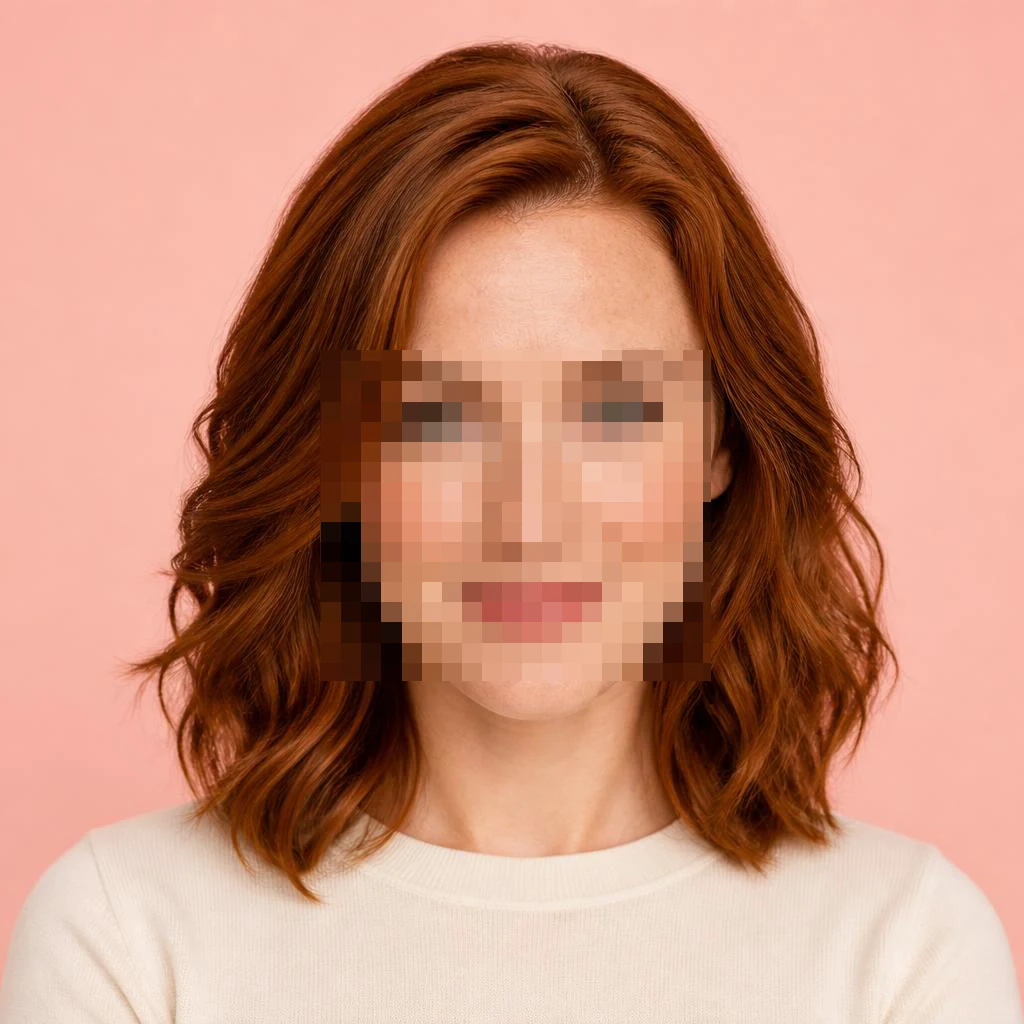
Disegna un rettangolo intorno a ogni blocco a mosaico o area piena che vuoi sostituire. Per una sfocatura, includi tutta la transizione morbida e lascia un piccolo margine. Se il riquadro si ferma all’interno del mosaico, sul bordo possono restare blocchi non elaborati. Se si estende molto nella parte nitida, il modello potrebbe sostituire dettagli che non avevano bisogno di riparazione. La selezione corretta dipende dal difetto visibile, non da una percentuale fissa dell’immagine.
Lascia visibili gli elementi utili intorno
L’attaccatura dei capelli, i vestiti, le transizioni della pelle, la linea dell’orizzonte, le rocce e le ombre aiutano a descrivere ciò che circonda l’area. Quando puoi, lascia questi indizi fuori dal rettangolo. Un volto coperto dalla fronte al mento conserva molte meno informazioni di una breve banda sugli occhi. Il modello può comunque produrre un risultato coerente, ma tale coerenza deriva da un’inferenza. Allargare il riquadro non recupera le prove mancanti; spesso concede al modello più libertà di inventare.
Usa riquadri separati per aree separate
La pagina supporta fino a otto rettangoli. Seleziona singolarmente le aree distanti invece di includere in un unico riquadro anche lo spazio pulito tra loro. I controlli numerici X, Y, W e H indicano posizione e dimensioni come percentuale dell’immagine normalizzata. Offrono un’alternativa da tastiera al trascinamento e permettono di regolare il riquadro su uno schermo piccolo. Annulla rimuove l’ultima selezione; Cancella tutto le rimuove tutte prima della generazione.
Descrivi il contesto senza dichiarare fatti nascosti
L’istruzione facoltativa può guidare la texture o la continuità: proseguire una cresta rocciosa, mantenere visibile l’attaccatura dei capelli o riprendere la luce interna circostante. Evita di inventare un nome, un numero o un’identità e poi trattare il risultato, per quanto convincente, come una scoperta. Il contesto guida la generazione, ma non verifica cosa fosse nascosto. Immagine, coordinate dell’area e nota vengono inviate al servizio di immagini solo quando avvii l’elaborazione.
Controlla i bordi con un ingrandimento
Dopo la generazione, confronta l’intera immagine e apri la vista ingrandita dell’originale e del risultato. Cerca una giunzione visibile, un bordo duplicato, una pupilla spostata o un’ombra che non segue più la superficie. Lo strumento ridimensiona un output compatibile alle dimensioni dell’input e copia soltanto i rettangoli selezionati. Se il rapporto tra larghezza e altezza è molto diverso, rifiuta il risultato invece di deformare una nuova composizione. Anche un file delle dimensioni corrette può contenere cambiamenti geometrici all’interno della selezione.
Genera di nuovo partendo dall’originale
Ogni nuova versione riparte dall’input originale normalizzato e dalla selezione corrente. Le versioni precedenti completate restano nel selettore per essere confrontate e scaricate. Non avviare un’altra richiesta a pagamento solo perché la prima richiede tempo: l’elaborazione può durare diversi minuti e la pagina non riprova automaticamente. Se il servizio va in timeout, l’esito potrebbe essere sconosciuto. Controlla i risultati disponibili prima di decidere consapevolmente di fare una nuova richiesta.
Quando conviene un altro metodo
Se la bassa risoluzione riguarda tutta l’immagine, è più adatto il miglioratore di immagini; per un logo o un testo visibile, usa la rimozione delle filigrane. Una persona, un numero di serie o un documento molto censurati non possono essere accertati con una riparazione generativa. Per un uso basato sui fatti, procurati la fonte non censurata. Conserva l’originale quando esporti la versione IA e dichiara la modifica generata se qualcuno potrebbe scambiarla per una fotografia fedele. L’obiettivo è ottenere un completamento visivo utile senza nascondere l’incertezza.
Prova lo strumento di riparazione · Migliora un’immagine
Guida Adobe alle selezioni · Gatto su Commons · Montagna su Commons

