Réparation d’images · Notes de terrain · GUIDE PRATIQUE
Choisir la zone à réparer : bords, taille et contexte
Une sélection précise aide la réparation à s’intégrer dans l’image autour. Elle détermine aussi quels pixels d’origine l’outil est autorisé à remplacer.
Commencer avec la bonne source
Utilisez la copie disponible la plus proche du fichier d’origine. Des redimensionnements et compressions répétés peuvent élargir les limites des blocs ou créer des halos difficiles à distinguer du sujet. L’outil accepte un fichier PNG, JPG ou WebP à la fois, l’affiche localement en aperçu et normalise son orientation. Le choix d’un fichier ne lance pas la génération. Vérifiez l’image avant de l’envoyer et n’utilisez que des images que vous êtes autorisé à modifier et à partager avec le prestataire de traitement.
Inclure toute la superposition
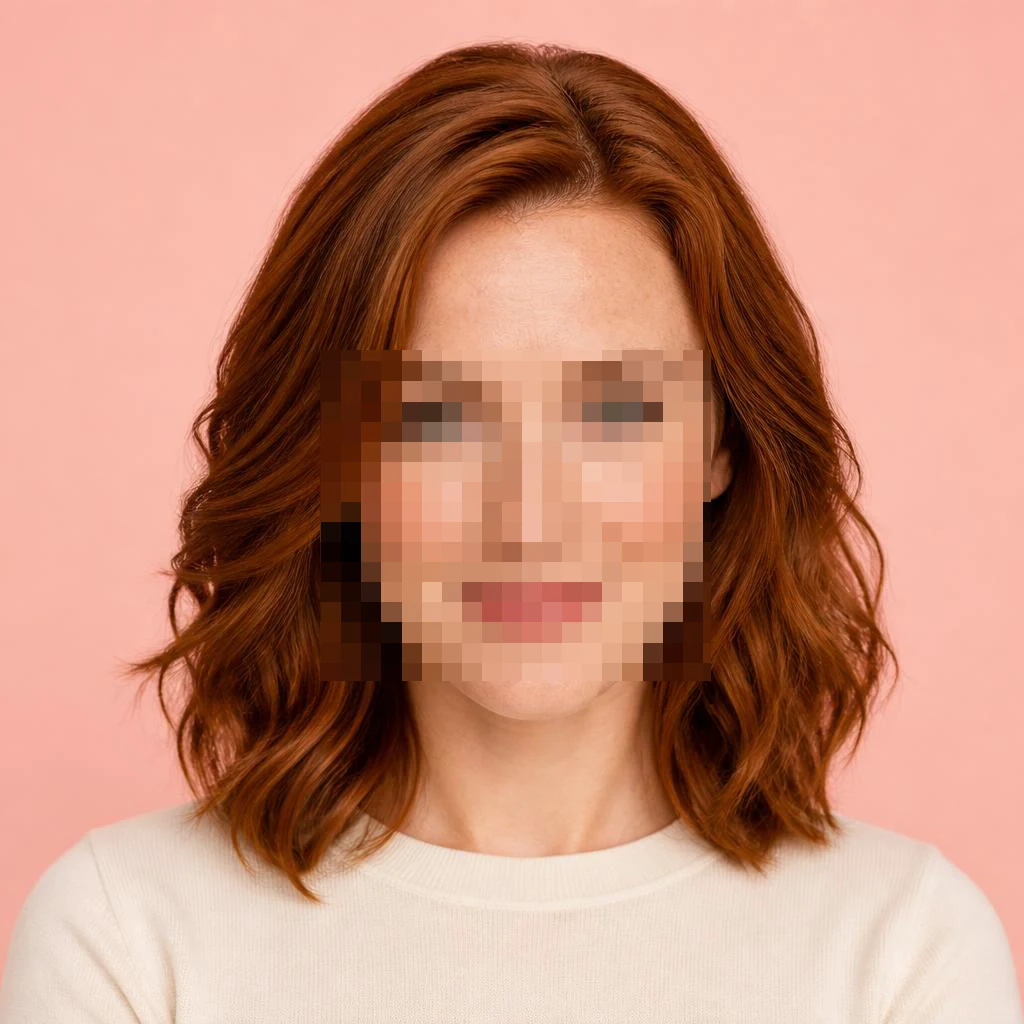
Tracez un rectangle autour de chaque bloc de mosaïque ou zone opaque à remplacer. Pour un flou, incluez toute la transition adoucie ainsi qu’une petite marge. Si le rectangle s’arrête au milieu de la mosaïque, des blocs non traités peuvent rester au bord. S’il empiète largement sur du contenu net, le modèle risque de remplacer des détails qui n’avaient pas besoin d’être réparés. La sélection dépend du défaut visible, pas d’un pourcentage fixe de l’image.
Laisser le contexte utile visible
La ligne des cheveux, les vêtements, les transitions de peau, l’horizon, les rochers et les ombres décrivent ce qui entoure la zone. Dans la mesure du possible, gardez ces indices hors du rectangle. Un visage masqué du front au menton contient beaucoup moins d’informations qu’une petite bande sur les yeux. Le modèle peut malgré tout produire un résultat cohérent, mais cette cohérence vient d’une inférence. Agrandir la zone ne récupère pas les éléments manquants ; cela donne souvent plus de liberté au modèle pour les inventer.
Utiliser des rectangles distincts pour les zones séparées
La page accepte jusqu’à huit rectangles. Marquez séparément les zones éloignées au lieu d’en dessiner un seul qui englobe aussi l’espace intact entre elles. Les champs numériques X, Y, W et H indiquent la position et les dimensions en pourcentage de l’image normalisée. Ils offrent une alternative au glisser-déposer au clavier et permettent d’ajuster un rectangle sur un petit écran. Annuler supprime la dernière sélection ; tout effacer les supprime toutes avant la génération.
Décrire le contexte sans affirmer de faits cachés
L’instruction facultative peut guider la texture ou la continuité : prolonger la crête rocheuse, conserver la ligne visible des cheveux ou reprendre l’éclairage intérieur autour. Évitez d’inventer un nom, un nombre ou une identité, puis de traiter le résultat convaincant comme une découverte. Le contexte oriente la génération ; il ne vérifie pas ce qui était masqué. L’image, les coordonnées de la zone et votre note ne sont envoyées au service d’image qu’au démarrage du traitement.
Vérifier les bords en agrandissant l’image
Après la génération, comparez l’image entière et ouvrez l’agrandissement de l’original et du résultat. Repérez une jointure, un bord dupliqué, une pupille décalée ou une ombre qui ne suit plus la surface. L’outil redimensionne une sortie compatible aux dimensions de l’entrée et ne copie que les rectangles sélectionnés. Il rejette un résultat dont le rapport largeur-hauteur diffère sensiblement, plutôt que d’étirer une nouvelle composition. Même aux bonnes dimensions, la géométrie peut changer dans la sélection.
Régénérer à partir de l’original
Chaque nouvelle version repart de l’entrée originale normalisée et de la sélection actuelle. Les versions précédentes générées avec succès restent disponibles dans le sélecteur pour être comparées et téléchargées. Ne lancez pas une nouvelle requête payante simplement parce que la première prend du temps : le traitement peut durer plusieurs minutes et la page ne réessaie pas automatiquement. En cas de délai dépassé, le résultat peut être inconnu. Examinez les résultats présents avant de décider consciemment de refaire une demande.
Savoir quand choisir une autre méthode
Si toute l’image manque de résolution, l’outil d’amélioration d’image est mieux adapté ; pour un logo ou un texte visible, utilisez la suppression de filigrane. Une identité, un numéro de série ou un document fortement masqué ne peuvent pas être établis par une réparation générative. Pour un usage factuel, obtenez la source non censurée. Conservez l’original lors de l’export de la version IA et signalez la retouche générée si elle peut être confondue avec une photographie fidèle. Le but est d’obtenir un complément visuel utile sans masquer l’incertitude.
Essayer l’outil de réparation · Améliorer une image
Guide Adobe sur les sélections · Chat sur Commons · Montagne sur Commons

